Pemutaran memuat pemutar YouTube tersemat (mode privasi yang ditingkatkan).
Cara Menghubungkan Printer ke Jaringan
SaluranHOWTECHDeskripsi dari pembuat
Pada tutorial ini, kami akan membimbing Anda tentang cara menghubungkan printer Anda ke jaringan.
Pelajari bagaimana melalui tab Printer, Anda dapat memeriksa apakah printer yang telah Anda hubungkan siap digunakan atau tidak. Proses ini cukup mudah.
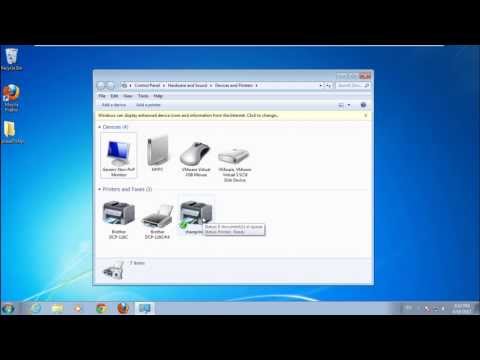
Kadang-kadang terjadi printer sudah terhubung dan menyala, tetapi ketika Anda memeriksa status printer di jendela Perangkat dan Printer, tampak offline dan tidak mau mencetak dokumen apa pun.
Untuk memahami cara memeriksa apakah printer Anda online, ikuti langkah-langkah berikut:
Langkah 1 -- Pilih opsi "Lihat yang sedang dicetak"
Untuk menyelesaikan masalah ini, klik kanan pada printer Anda dan pilih opsi "Lihat yang sedang dicetak".
Langkah 2 -- Ubah opsi tab Printer jika diperlukan
Akibatnya, jendela status printer akan terbuka. Di sini, pindah ke tab Printer dan pastikan opsi "Jeda Cetak" dan "Gunakan Printer Offline" kedua-duanya tidak dicentang.
Langkah 3 -- Segarkan jendela
Setelah itu, tutup jendela status printer dan segarkan jendela. Sekarang printer Anda online dan siap digunakan.
Langkah 4 -- Cetak dokumen
Sekarang, letakkan kursor di atas ikon printer, dan Anda akan melihat bahwa printer sekarang online dan siap mencetak.
Sekarang Anda dapat melanjutkan mencetak dokumen-dokumen Anda. Dari tutorial di atas, Anda dapat belajar cara menghubungkan printer ke jaringan.
Pelajari bagaimana melalui tab Printer, Anda dapat memeriksa apakah printer yang telah Anda hubungkan siap digunakan atau tidak. Proses ini cukup mudah.
Kadang-kadang terjadi printer sudah terhubung dan menyala, tetapi ketika Anda memeriksa status printer di jendela Perangkat dan Printer, tampak offline dan tidak mau mencetak dokumen apa pun.
Untuk memahami cara memeriksa apakah printer Anda online, ikuti langkah-langkah berikut:
Langkah 1 -- Pilih opsi "Lihat yang sedang dicetak"
Untuk menyelesaikan masalah ini, klik kanan pada printer Anda dan pilih opsi "Lihat yang sedang dicetak".
Langkah 2 -- Ubah opsi tab Printer jika diperlukan
Akibatnya, jendela status printer akan terbuka. Di sini, pindah ke tab Printer dan pastikan opsi "Jeda Cetak" dan "Gunakan Printer Offline" kedua-duanya tidak dicentang.
Langkah 3 -- Segarkan jendela
Setelah itu, tutup jendela status printer dan segarkan jendela. Sekarang printer Anda online dan siap digunakan.
Langkah 4 -- Cetak dokumen
Sekarang, letakkan kursor di atas ikon printer, dan Anda akan melihat bahwa printer sekarang online dan siap mencetak.
Sekarang Anda dapat melanjutkan mencetak dokumen-dokumen Anda. Dari tutorial di atas, Anda dapat belajar cara menghubungkan printer ke jaringan.
Tentang tutorial ini
HOWTECH memublikasikan tutorial video berdurasi 0:44 ini pada 29 Oktober 2013. Video ini telah ditonton 1.924.725 kali di YouTube.
- Saluran
- HOWTECH
- Kategori
- Tips & Gaya
- Durasi
- 0:44
- Dipublikasikan
- 29 Oktober 2013
- Penayangan
- 1.924.725
- Suka
- 1.396
Bagikan
Tutorial ini dalam bahasa lain
- ENHow to Get Your Printer Online
- FRComment obtenir votre imprimante en ligne
- ESCómo obtener su impresora en línea
- PTComo obter a sua impressora on-line
- ITCome ottenere il vostro stampante in linea
- DEWie Drucker online bekommen
- NLHoe u uw printer online te krijgen
- RUКак получить принтер Интернет
- PLJak uzyskać dostęp do drukarki online
- JAオンラインお使いのプリンタを取得する方法
- ARكيفية الحصول على الطابعة الخاصة بك على الانترنت
- HIअपना प्रिंटर ऑनलाइन प्राप्त करने