Pemutaran memuat pemutar YouTube tersemat (mode privasi yang ditingkatkan).
Cara Mengunci Layar di Windows 7
SaluranHOWTECHDeskripsi dari pembuat
Pada tutorial ini, Anda akan belajar cara mengunci Windows 7, yang merupakan cara yang bagus untuk melindungi PC Anda jika Anda akan meninggalkannya sebentar.
Tutorial ini akan menunjukkan kepada Anda cara mengunci komputer Windows 7.
Langkah #1 -- Buka Menu Start
Klik tombol "Start" di pojok kiri bawah desktop Windows Anda untuk mengakses menu Start. Di bagian bawah menu ini, Anda akan melihat tombol yang bertuliskan "Shutdown". Klik panah di sebelah kanan "Shutdown", dan akan muncul submenu.
Langkah #2 -- Mengunci Windows dari Submenu
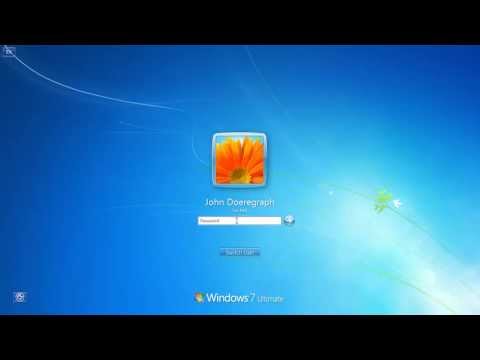
Di submenu, di bawah "Log off", Anda akan melihat tombol yang bernama "Lock". Klik tombol ini, dan Windows akan secara otomatis terkunci. Anda akan dibawa ke layar sambutan di mana Anda harus memasukkan kata sandi untuk mengakses kembali. Dengan metode ini, Anda dapat dengan mudah mengunci Windows 7.
Langkah #3 -- Menggunakan Shortcut
Alternatifnya, Anda dapat dengan cepat mengunci mesin menggunakan shortcut keyboard. Tekan tombol Windows dan "L" secara bersamaan. Komputer akan terkunci. Sekarang Anda telah belajar dua cara untuk mengunci komputer Anda yang akan membantu meningkatkan privasi dan keamanan pada mesin Windows 7 Anda.
Tutorial ini akan menunjukkan kepada Anda cara mengunci komputer Windows 7.
Langkah #1 -- Buka Menu Start
Klik tombol "Start" di pojok kiri bawah desktop Windows Anda untuk mengakses menu Start. Di bagian bawah menu ini, Anda akan melihat tombol yang bertuliskan "Shutdown". Klik panah di sebelah kanan "Shutdown", dan akan muncul submenu.
Langkah #2 -- Mengunci Windows dari Submenu
Di submenu, di bawah "Log off", Anda akan melihat tombol yang bernama "Lock". Klik tombol ini, dan Windows akan secara otomatis terkunci. Anda akan dibawa ke layar sambutan di mana Anda harus memasukkan kata sandi untuk mengakses kembali. Dengan metode ini, Anda dapat dengan mudah mengunci Windows 7.
Langkah #3 -- Menggunakan Shortcut
Alternatifnya, Anda dapat dengan cepat mengunci mesin menggunakan shortcut keyboard. Tekan tombol Windows dan "L" secara bersamaan. Komputer akan terkunci. Sekarang Anda telah belajar dua cara untuk mengunci komputer Anda yang akan membantu meningkatkan privasi dan keamanan pada mesin Windows 7 Anda.
Tentang tutorial ini
HOWTECH memublikasikan tutorial video berdurasi 0:58 ini pada 4 November 2013. Video ini telah ditonton 1.376.329 kali di YouTube.
- Saluran
- HOWTECH
- Kategori
- Tips & Gaya
- Durasi
- 0:58
- Dipublikasikan
- 4 November 2013
- Penayangan
- 1.376.329
- Suka
- 5.274
Bagikan
Tutorial ini dalam bahasa lain
- ENHow to Lock Screen in Windows 7
- FRComment verrouiller l'écran dans Windows 7
- ESCómo bloquear la pantalla en Windows 7
- PTComo bloqueio de tela no Windows 7
- ITCome Blocco Schermo in Windows 7
- DEWie Lock-Bildschirm in Windows 7
- NLHoe te Screen Lock in Windows 7
- RUКак Блокировка экрана в Windows 7
- PLJak zablokować ekran w Windows 7
- JAWindows 7で画面をロックする方法
- ARكيفية قفل الشاشة في ويندوز 7
- HIविंडोज 7 में स्क्रीन लॉक करने के लिए कैसे