A reprodução carrega o leitor integrado do YouTube (modo de privacidade melhorada).
Como bloquear a tela no Windows 7
CanalHOWTECHDescrição do autor
Neste tutorial, você vai aprender a bloquear o Windows 7, uma forma prática de proteger o seu PC quando precisa se afastar por alguns minutos.
Vamos mostrar como bloquear o seu computador com Windows 7.
Passo 1 – Abrir o Menu Iniciar
Clique no botão « Iniciar » localizado no canto inferior esquerdo da sua área de trabalho. No final deste menu, você verá uma opção chamada « Desligar ». Clique na seta à direita de « Desligar » para abrir um submenu.
Passo 2 – Bloquear o Windows pelo submenu
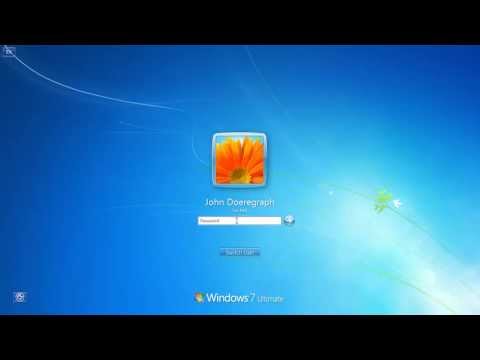
No submenu, abaixo de « Desconectar », você encontrará um botão « Bloquear ». Ao clicar nele, o Windows será bloqueado automaticamente. Você será redirecionado para a tela de login, onde precisará digitar sua senha para recuperar o acesso. Assim, você bloqueia o Windows 7 de forma fácil.
Passo 3 – Usar um atalho
Alternativamente, você pode bloquear o computador rapidamente com um atalho: pressione ao mesmo tempo a tecla Windows e a letra « L ». O computador será bloqueado instantaneamente. Agora você conhece dois métodos para melhorar a privacidade e segurança do seu Windows 7.
Vamos mostrar como bloquear o seu computador com Windows 7.
Passo 1 – Abrir o Menu Iniciar
Clique no botão « Iniciar » localizado no canto inferior esquerdo da sua área de trabalho. No final deste menu, você verá uma opção chamada « Desligar ». Clique na seta à direita de « Desligar » para abrir um submenu.
Passo 2 – Bloquear o Windows pelo submenu
No submenu, abaixo de « Desconectar », você encontrará um botão « Bloquear ». Ao clicar nele, o Windows será bloqueado automaticamente. Você será redirecionado para a tela de login, onde precisará digitar sua senha para recuperar o acesso. Assim, você bloqueia o Windows 7 de forma fácil.
Passo 3 – Usar um atalho
Alternativamente, você pode bloquear o computador rapidamente com um atalho: pressione ao mesmo tempo a tecla Windows e a letra « L ». O computador será bloqueado instantaneamente. Agora você conhece dois métodos para melhorar a privacidade e segurança do seu Windows 7.
Sobre este tutorial
HOWTECH publicou este tutorial em vídeo de 0:58 em 4 de novembro de 2013. Foi visto 1 376 329 vezes no YouTube.
- Canal
- HOWTECH
- Categoria
- Dicas e estilo
- Duração
- 0:58
- Publicado
- 4 de novembro de 2013
- Visualizações
- 1 376 329
- Gostos
- 5 274
Partilhar
Este tutorial noutros idiomas
- ENHow to Lock Screen in Windows 7
- FRComment verrouiller l'écran dans Windows 7
- ESCómo bloquear la pantalla en Windows 7
- ITCome Blocco Schermo in Windows 7
- DEWie Lock-Bildschirm in Windows 7
- NLHoe te Screen Lock in Windows 7
- RUКак Блокировка экрана в Windows 7
- PLJak zablokować ekran w Windows 7
- JAWindows 7で画面をロックする方法
- ARكيفية قفل الشاشة في ويندوز 7
- HIविंडोज 7 में स्क्रीन लॉक करने के लिए कैसे
- IDCara Mengunci Layar di Windows 7