La reproducción carga el reproductor integrado de YouTube (modo de privacidad mejorada).
Cómo bloquear la pantalla en Windows 7
CanalHOWTECHDescripción del autor
En este tutorial aprenderás a bloquear Windows 7, una forma rápida y sencilla de proteger tu PC cuando te alejas por un momento.
Aquí te mostramos cómo bloquear tu computadora con Windows 7.
Paso 1 — Abrir el menú Inicio
Haz clic en el botón « Inicio » que está en la esquina inferior izquierda de tu escritorio. Al final de este menú, verás una opción que dice « Apagar ». Haz clic en la flecha que está a la derecha de « Apagar » para desplegar un submenú.
Paso 2 — Bloquear Windows desde el submenú
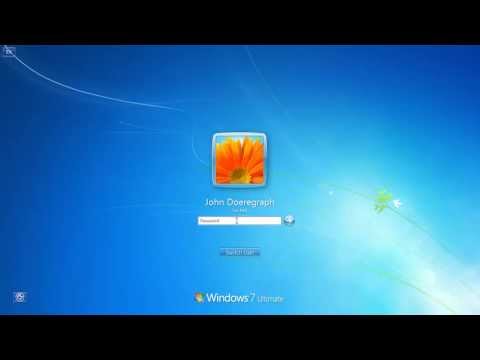
En ese submenú, bajo « Cerrar sesión », encontrarás un botón llamado « Bloquear ». Al hacer clic, tu sesión de Windows se bloqueará automáticamente. Serás redirigido a la pantalla de inicio de sesión, donde deberás ingresar tu contraseña para volver a acceder. Así de fácil es bloquear Windows 7.
Paso 3 — Usar un atajo de teclado
Otra opción es bloquear tu PC al instante con un atajo: presiona simultáneamente la tecla Windows y la letra « L ». ¡Listo! Tu computadora quedará bloqueada. Ahora conoces dos métodos para proteger tu privacidad y seguridad en Windows 7.
Aquí te mostramos cómo bloquear tu computadora con Windows 7.
Paso 1 — Abrir el menú Inicio
Haz clic en el botón « Inicio » que está en la esquina inferior izquierda de tu escritorio. Al final de este menú, verás una opción que dice « Apagar ». Haz clic en la flecha que está a la derecha de « Apagar » para desplegar un submenú.
Paso 2 — Bloquear Windows desde el submenú
En ese submenú, bajo « Cerrar sesión », encontrarás un botón llamado « Bloquear ». Al hacer clic, tu sesión de Windows se bloqueará automáticamente. Serás redirigido a la pantalla de inicio de sesión, donde deberás ingresar tu contraseña para volver a acceder. Así de fácil es bloquear Windows 7.
Paso 3 — Usar un atajo de teclado
Otra opción es bloquear tu PC al instante con un atajo: presiona simultáneamente la tecla Windows y la letra « L ». ¡Listo! Tu computadora quedará bloqueada. Ahora conoces dos métodos para proteger tu privacidad y seguridad en Windows 7.
Sobre este tutorial
HOWTECH publicó este tutorial en vídeo de 0:58 el 4 de noviembre de 2013. Se ha visto 1.376.329 veces en YouTube.
- Canal
- HOWTECH
- Categoría
- Consejos y estilo
- Duración
- 0:58
- Publicado
- 4 de noviembre de 2013
- Visualizaciones
- 1.376.329
- Me gusta
- 5.274
Compartir
Este tutorial en otros idiomas
- ENHow to Lock Screen in Windows 7
- FRComment verrouiller l'écran dans Windows 7
- PTComo bloqueio de tela no Windows 7
- ITCome Blocco Schermo in Windows 7
- DEWie Lock-Bildschirm in Windows 7
- NLHoe te Screen Lock in Windows 7
- RUКак Блокировка экрана в Windows 7
- PLJak zablokować ekran w Windows 7
- JAWindows 7で画面をロックする方法
- ARكيفية قفل الشاشة في ويندوز 7
- HIविंडोज 7 में स्क्रीन लॉक करने के लिए कैसे
- IDCara Mengunci Layar di Windows 7