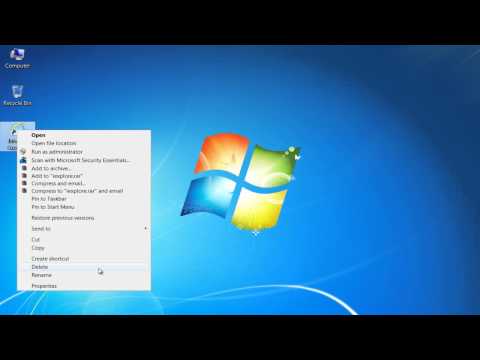
Pemutaran memuat pemutar YouTube tersemat (mode privasi yang ditingkatkan).
Cara Mengambil Tampilan Layar di Windows 7
SaluranHOWTECHDeskripsi dari pembuat
Tutorial ini akan membantu Anda mempelajari cara mengambil gambar layar komputer menggunakan fungsi Print Screen klasik di Windows.
Saat bekerja pada sebuah proyek atau sekadar menjelajah internet, pernahkah Anda mengalami situasi di mana Anda ingin mengambil gambar layar tepat seperti yang terlihat? Untuk mengatasi masalah ini, Windows menyediakan solusi cepat dan mudah dengan menggunakan perintah Print Screen. Menggunakan Print Screen mirip dengan mengambil foto layar saat ini dengan kamera. Ikuti panduan langkah demi langkah ini untuk belajar cara menggunakan Print Screen di Windows.
Langkah #1 -- Buka Jendela Apapun
Pada langkah pertama untuk mempelajari cara menggunakan Print Screen di Windows, buka jendela apa pun yang ingin Anda ambil gambar layarnya. Anda bisa membuka Windows Explorer, Internet Explorer, aplikasi apa pun, atau halaman web pilihan Anda. Kemudian, tekan tombol "Print Screen" pada keyboard untuk mengambil gambar layar. Setelah Anda menekan tombol "Print Screen", gambar layar saat ini akan disimpan di memori.
Langkah #2 -- Tempelkan ke Paint
Setelah mengambil gambar layar, buka "Menu Start" dan cari aplikasi Paint. Klik namanya untuk membukanya. Setelah terbuka, klik tombol "Tempel" yang terletak di pojok kiri atas jendela, lalu pilih "Tempel" dari daftar yang muncul.
Langkah #3 -- Edit atau Simpan Gambar Layar
Pada langkah berikutnya, setelah Anda mengklik "Tempel", gambar layar akan muncul di Paint. Sekarang Anda bisa mengedit atau menyimpannya sesuai keinginan Anda.
Saat bekerja pada sebuah proyek atau sekadar menjelajah internet, pernahkah Anda mengalami situasi di mana Anda ingin mengambil gambar layar tepat seperti yang terlihat? Untuk mengatasi masalah ini, Windows menyediakan solusi cepat dan mudah dengan menggunakan perintah Print Screen. Menggunakan Print Screen mirip dengan mengambil foto layar saat ini dengan kamera. Ikuti panduan langkah demi langkah ini untuk belajar cara menggunakan Print Screen di Windows.
Langkah #1 -- Buka Jendela Apapun
Pada langkah pertama untuk mempelajari cara menggunakan Print Screen di Windows, buka jendela apa pun yang ingin Anda ambil gambar layarnya. Anda bisa membuka Windows Explorer, Internet Explorer, aplikasi apa pun, atau halaman web pilihan Anda. Kemudian, tekan tombol "Print Screen" pada keyboard untuk mengambil gambar layar. Setelah Anda menekan tombol "Print Screen", gambar layar saat ini akan disimpan di memori.
Langkah #2 -- Tempelkan ke Paint
Setelah mengambil gambar layar, buka "Menu Start" dan cari aplikasi Paint. Klik namanya untuk membukanya. Setelah terbuka, klik tombol "Tempel" yang terletak di pojok kiri atas jendela, lalu pilih "Tempel" dari daftar yang muncul.
Langkah #3 -- Edit atau Simpan Gambar Layar
Pada langkah berikutnya, setelah Anda mengklik "Tempel", gambar layar akan muncul di Paint. Sekarang Anda bisa mengedit atau menyimpannya sesuai keinginan Anda.
Tentang tutorial ini
HOWTECH memublikasikan tutorial video berdurasi 0:57 ini pada 25 Oktober 2013. Video ini telah ditonton 1.481.570 kali di YouTube.
- Saluran
- HOWTECH
- Kategori
- Tips & Gaya
- Durasi
- 0:57
- Dipublikasikan
- 25 Oktober 2013
- Penayangan
- 1.481.570
- Suka
- 5.236
Bagikan
Tutorial ini dalam bahasa lain
- ENHow to Take Screenshot in Windows 7
- FRComment prendre Capture d'écran dans Windows 7
- ESCómo tomar captura de pantalla en Windows 7
- PTComo tomar captura de tela no Windows 7
- ITCome prendere Screenshot di Windows 7
- DEWie Take Screenshot in Windows 7
- NLHoe te Screenshot nemen in Windows 7
- RUКак сделать скриншот в Windows, 7
- PLJak wziąć zrzut ekranu w Windows 7
- JAWindowsでスクリーンショットを撮る方法7
- ARكيفية اتخاذ لقطة في ويندوز 7
- HIWindows में स्क्रीनशॉट लेने के लिए कैसे 7