Afspelen laadt de ingesloten YouTube-speler (privacyvriendelijke modus).
Zo maak je een screenshot in Windows 7
KanaalHOWTECHBeschrijving van de maker
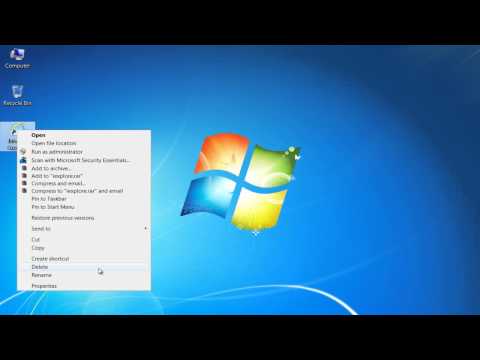
In deze handleiding leer je hoe je met de klassieke Print Screen-toets een screenshot maakt van je scherm in Windows 7.
Of je nu aan een project werkt of gewoon op het internet surf, er komen vast momenten dat je precies wilt vastleggen wat er op je scherm staat. Windows biedt hiervoor een snelle en eenvoudige oplossing: de Print Screen-toets. Het werkt net als een fotoapparaat, maar dan van je scherm op dat exacte moment. Volg deze stappen om te leren hoe je een screenshot maakt in Windows.
Stap 1 – Open een venster
Begin met het openen van een willekeurig venster waarvan je een screenshot wilt maken – dat kan Verkenner, Internet Explorer, een app of een webpagina zijn. Druk vervolgens op de Print Screen-toets op je toetsenbord. Zodra je dat doet, wordt de huidige scherminhoud in het geheugen opgeslagen.
Stap 2 – Plak het in Paint
Ga daarna naar het Startmenu en zoek naar Paint. Open het programma en klik bovenaan links op Plakken (of druk op Ctrl + V).
Stap 3 – Bewerk of sla de screenshot op
Nu kun je de screenshot naar wens bewerken of direct opslaan.
Of je nu aan een project werkt of gewoon op het internet surf, er komen vast momenten dat je precies wilt vastleggen wat er op je scherm staat. Windows biedt hiervoor een snelle en eenvoudige oplossing: de Print Screen-toets. Het werkt net als een fotoapparaat, maar dan van je scherm op dat exacte moment. Volg deze stappen om te leren hoe je een screenshot maakt in Windows.
Stap 1 – Open een venster
Begin met het openen van een willekeurig venster waarvan je een screenshot wilt maken – dat kan Verkenner, Internet Explorer, een app of een webpagina zijn. Druk vervolgens op de Print Screen-toets op je toetsenbord. Zodra je dat doet, wordt de huidige scherminhoud in het geheugen opgeslagen.
Stap 2 – Plak het in Paint
Ga daarna naar het Startmenu en zoek naar Paint. Open het programma en klik bovenaan links op Plakken (of druk op Ctrl + V).
Stap 3 – Bewerk of sla de screenshot op
Nu kun je de screenshot naar wens bewerken of direct opslaan.
Over deze tutorial
HOWTECH publiceerde deze videotutorial van 0:57 op 25 oktober 2013. Hij is 1.481.570 keer bekeken op YouTube.
- Kanaal
- HOWTECH
- Categorie
- How-to & stijl
- Duur
- 0:57
- Gepubliceerd
- 25 oktober 2013
- Weergaven
- 1.481.570
- Likes
- 5.236
Delen
Deze tutorial in andere talen
- ENHow to Take Screenshot in Windows 7
- FRComment prendre Capture d'écran dans Windows 7
- ESCómo tomar captura de pantalla en Windows 7
- PTComo tomar captura de tela no Windows 7
- ITCome prendere Screenshot di Windows 7
- DEWie Take Screenshot in Windows 7
- RUКак сделать скриншот в Windows, 7
- PLJak wziąć zrzut ekranu w Windows 7
- JAWindowsでスクリーンショットを撮る方法7
- ARكيفية اتخاذ لقطة في ويندوز 7
- HIWindows में स्क्रीनशॉट लेने के लिए कैसे 7
- IDBagaimana Mengambil Screenshot di Windows 7