La lecture charge le lecteur YouTube intégré (mode confidentialité renforcée).
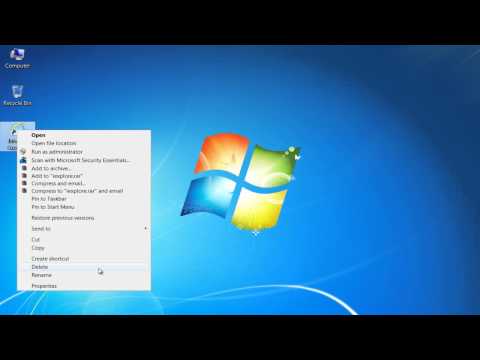
Comment faire une capture d’écran sous Windows 7
ChaîneHOWTECHDescription de l’auteur
Ce tutoriel vous guide pour apprendre à capturer l’écran de votre ordinateur en utilisant la fonction classique Impr. écran de Windows.
Que ce soit pour un projet en cours ou simplement en naviguant sur Internet, il arrive souvent que vous souhaitiez conserver une image fidèle de ce qui s’affiche à l’écran. Pour y parvenir, Windows propose une solution simple et rapide : la commande Impr. écran. Utiliser cette fonction, c’est comme prendre une photo instantanée de votre écran au moment précis où vous en avez besoin. Suivez ces étapes pour maîtriser cette astuce sous Windows.
Étape 1 – Ouvrir une fenêtre quelconque
Pour commencer, ouvrez n’importe quelle fenêtre de votre choix : l’Explorateur Windows, Internet Explorer, une application ou même une page web. Une fois votre fenêtre ouverte, appuyez sur la touche Impr. écran de votre clavier pour capturer l’écran. Dès que vous appuyez sur cette touche, une copie de votre écran est enregistrée dans la mémoire de votre ordinateur.
Étape 2 – Coller dans Paint
Après avoir fait votre capture, allez dans le menu Démarrer et cherchez l’application Paint. Cliquez dessus pour l’ouvrir. Une fois dans Paint, cliquez sur l’onglet Accueil (en haut à gauche) puis sur Coller pour insérer votre capture.
Étape 3 – Modifier ou enregistrer la capture
Une fois la capture collée, vous pouvez soit la modifier avec les outils de Paint, soit l’enregistrer en cliquant sur Fichier puis Enregistrer sous. Choisissez un format (comme JPEG ou PNG) et un emplacement pour sauvegarder votre image.
Que ce soit pour un projet en cours ou simplement en naviguant sur Internet, il arrive souvent que vous souhaitiez conserver une image fidèle de ce qui s’affiche à l’écran. Pour y parvenir, Windows propose une solution simple et rapide : la commande Impr. écran. Utiliser cette fonction, c’est comme prendre une photo instantanée de votre écran au moment précis où vous en avez besoin. Suivez ces étapes pour maîtriser cette astuce sous Windows.
Étape 1 – Ouvrir une fenêtre quelconque
Pour commencer, ouvrez n’importe quelle fenêtre de votre choix : l’Explorateur Windows, Internet Explorer, une application ou même une page web. Une fois votre fenêtre ouverte, appuyez sur la touche Impr. écran de votre clavier pour capturer l’écran. Dès que vous appuyez sur cette touche, une copie de votre écran est enregistrée dans la mémoire de votre ordinateur.
Étape 2 – Coller dans Paint
Après avoir fait votre capture, allez dans le menu Démarrer et cherchez l’application Paint. Cliquez dessus pour l’ouvrir. Une fois dans Paint, cliquez sur l’onglet Accueil (en haut à gauche) puis sur Coller pour insérer votre capture.
Étape 3 – Modifier ou enregistrer la capture
Une fois la capture collée, vous pouvez soit la modifier avec les outils de Paint, soit l’enregistrer en cliquant sur Fichier puis Enregistrer sous. Choisissez un format (comme JPEG ou PNG) et un emplacement pour sauvegarder votre image.
À propos de ce tutoriel
HOWTECH a publié ce tutoriel vidéo de 0:57 le 25 octobre 2013. Il a été vu 1 481 570 fois sur YouTube.
- Chaîne
- HOWTECH
- Catégorie
- Astuces & style
- Durée
- 0:57
- Publié le
- 25 octobre 2013
- Vues
- 1 481 570
- J’aime
- 5 236
Partager
Ce tutoriel dans d’autres langues
- ENHow to Take Screenshot in Windows 7
- ESCómo tomar captura de pantalla en Windows 7
- PTComo tomar captura de tela no Windows 7
- ITCome prendere Screenshot di Windows 7
- DEWie Take Screenshot in Windows 7
- NLHoe te Screenshot nemen in Windows 7
- RUКак сделать скриншот в Windows, 7
- PLJak wziąć zrzut ekranu w Windows 7
- JAWindowsでスクリーンショットを撮る方法7
- ARكيفية اتخاذ لقطة في ويندوز 7
- HIWindows में स्क्रीनशॉट लेने के लिए कैसे 7
- IDBagaimana Mengambil Screenshot di Windows 7