La lecture charge le lecteur YouTube intégré (mode confidentialité renforcée).
Comment mettre votre imprimante en ligne
ChaîneHOWTECHDescription de l’auteur
Dans ce tutoriel, nous allons vous guider pour mettre votre imprimante en ligne.
Découvrez comment, via l’onglet *Imprimante*, vérifier si l’imprimante que vous avez connectée est prête à être utilisée ou non. C’est un processus très simple.
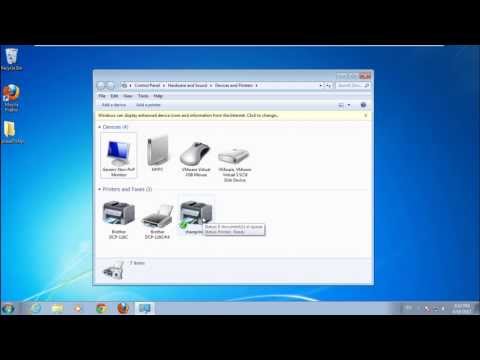
Il arrive parfois que votre imprimante soit branchée et allumée, mais qu’en consultant son statut dans la fenêtre *Périphériques et imprimantes*, elle apparaisse hors ligne et refuse d’imprimer vos documents.
Pour savoir comment vérifier si votre imprimante est en ligne, suivez les étapes ci-dessous.
Étape 1 – Sélectionner « Afficher l’état d’impression »
Pour résoudre ce problème, faites un clic droit sur votre imprimante et choisissez l’option *« Afficher l’état d’impression »*.
Étape 2 – Modifier les options de l’onglet Imprimante si nécessaire
La fenêtre de statut de l’imprimante s’ouvre alors. Allez dans l’onglet *Imprimante* et assurez-vous que les cases *« Pause d’impression »* et *« Utiliser l’imprimante hors ligne »* ne sont pas cochées.
Étape 3 – Rafraîchir la fenêtre
Fermez ensuite la fenêtre de statut de l’imprimante et actualisez la page. Votre imprimante est maintenant en ligne et prête à l’emploi.
Étape 4 – Imprimer vos documents
Placez le curseur sur l’icône de l’imprimante, et vous verrez qu’elle est désormais en ligne et prête à imprimer.
Vous pouvez maintenant imprimer vos documents. Grâce à ce tutoriel, vous saurez comment remettre votre imprimante en ligne.
Découvrez comment, via l’onglet *Imprimante*, vérifier si l’imprimante que vous avez connectée est prête à être utilisée ou non. C’est un processus très simple.
Il arrive parfois que votre imprimante soit branchée et allumée, mais qu’en consultant son statut dans la fenêtre *Périphériques et imprimantes*, elle apparaisse hors ligne et refuse d’imprimer vos documents.
Pour savoir comment vérifier si votre imprimante est en ligne, suivez les étapes ci-dessous.
Étape 1 – Sélectionner « Afficher l’état d’impression »
Pour résoudre ce problème, faites un clic droit sur votre imprimante et choisissez l’option *« Afficher l’état d’impression »*.
Étape 2 – Modifier les options de l’onglet Imprimante si nécessaire
La fenêtre de statut de l’imprimante s’ouvre alors. Allez dans l’onglet *Imprimante* et assurez-vous que les cases *« Pause d’impression »* et *« Utiliser l’imprimante hors ligne »* ne sont pas cochées.
Étape 3 – Rafraîchir la fenêtre
Fermez ensuite la fenêtre de statut de l’imprimante et actualisez la page. Votre imprimante est maintenant en ligne et prête à l’emploi.
Étape 4 – Imprimer vos documents
Placez le curseur sur l’icône de l’imprimante, et vous verrez qu’elle est désormais en ligne et prête à imprimer.
Vous pouvez maintenant imprimer vos documents. Grâce à ce tutoriel, vous saurez comment remettre votre imprimante en ligne.
À propos de ce tutoriel
HOWTECH a publié ce tutoriel vidéo de 0:44 le 29 octobre 2013. Il a été vu 1 924 725 fois sur YouTube.
- Chaîne
- HOWTECH
- Catégorie
- Astuces & style
- Durée
- 0:44
- Publié le
- 29 octobre 2013
- Vues
- 1 924 725
- J’aime
- 1 396
Partager
Ce tutoriel dans d’autres langues
- ENHow to Get Your Printer Online
- ESCómo obtener su impresora en línea
- PTComo obter a sua impressora on-line
- ITCome ottenere il vostro stampante in linea
- DEWie Drucker online bekommen
- NLHoe u uw printer online te krijgen
- RUКак получить принтер Интернет
- PLJak uzyskać dostęp do drukarki online
- JAオンラインお使いのプリンタを取得する方法
- ARكيفية الحصول على الطابعة الخاصة بك على الانترنت
- HIअपना प्रिंटर ऑनलाइन प्राप्त करने
- IDBagaimana Mendapatkan Printer Online