Die Wiedergabe lädt den eingebetteten YouTube-Player (erweiterter Datenschutzmodus).
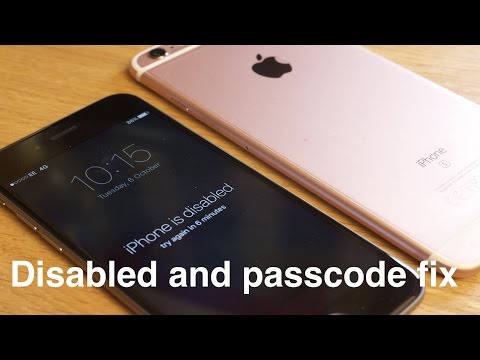
So entfernen oder zurücksetzen Sie jeden gesperrten oder passwortgeschützten iPhone 6S, 6 Plus, 5S, 5C, 5, 4S, 4 – inkl. iPad und iPod
KanalTech CuriousKurz gesagt
Du setzt ein deaktiviertes oder per Sperrcode blockiertes iPhone (Modelle 6S, 6 Plus, 5S, 5C, 5, 4S, 4) oder ein iPod/iPad auf Werkseinstellungen zurück, indem du den Wiederherstellungsmodus nutzt. Diese Methode löscht alle Daten, umgeht aber den Sperrbildschirm. Ideal, wenn du keinen iCloud-Zugriff hast oder der Home-Knopf nicht funktioniert.
Wichtige Schritte
- Schalte das Gerät aus, indem du die Sleep/Wake-Taste gedrückt hältst und dann zum Ausschalten wischst.
- Halte die Home-Taste gedrückt, während du das Gerät an deinen Computer anschließt.
- Halte die Home-Taste weiter gedrückt, bis der Bildschirm Mit iTunes verbinden erscheint.
- Öffne iTunes und bestätige die Meldung zum Wiederherstellungsmodus.
- Klicke auf OK und wähle dann, das Gerät wiederherzustellen und zu aktualisieren.
Fragen und Antworten
Wird das alle meine Daten löschen?
Ja, die Wiederherstellung im Wiederherstellungsmodus löscht das Gerät komplett.
Beschreibung des Urhebers
In diesem Video zeige ich dir Schritt für Schritt, wie du einen Passcode oder eine Sperre von jedem iPhone entfernen kannst – ganz ohne Vorkenntnisse.
Achtung: Dieser Vorgang löscht alle Daten und das Passwort vom Gerät.
1. Trenne alle Kabel von deinem Gerät.
2. Halte die Ein-/Ausschalt-Taste gedrückt und wische dann "Nach unten zum Ausschalten", um dein Gerät auszuschalten.
3. Drücke und halte die Home-Taste gedrückt und stecke das Gerät in den Computer. Falls es sich nicht automatisch einschaltet, schalte es ein, ohne die Home-Taste loszulassen.
4. Halte die Home-Taste weiter gedrückt, bis der Bildschirm "Mit iTunes verbinden" erscheint.
5. Falls iTunes sich nicht automatisch öffnet, starte es manuell. Es wird dich darauf hinweisen, dass ein Gerät im Wiederherstellungsmodus erkannt wurde.
6. Klicke auf "OK" und starte dann den Wiederherstellungs- und Update-Vorgang.
Falls dein Gerät nicht in den Wiederherstellungsmodus wechselt, wiederhole die Schritte 1–4.
- Karlos
Achtung: Dieser Vorgang löscht alle Daten und das Passwort vom Gerät.
1. Trenne alle Kabel von deinem Gerät.
2. Halte die Ein-/Ausschalt-Taste gedrückt und wische dann "Nach unten zum Ausschalten", um dein Gerät auszuschalten.
3. Drücke und halte die Home-Taste gedrückt und stecke das Gerät in den Computer. Falls es sich nicht automatisch einschaltet, schalte es ein, ohne die Home-Taste loszulassen.
4. Halte die Home-Taste weiter gedrückt, bis der Bildschirm "Mit iTunes verbinden" erscheint.
5. Falls iTunes sich nicht automatisch öffnet, starte es manuell. Es wird dich darauf hinweisen, dass ein Gerät im Wiederherstellungsmodus erkannt wurde.
6. Klicke auf "OK" und starte dann den Wiederherstellungs- und Update-Vorgang.
Falls dein Gerät nicht in den Wiederherstellungsmodus wechselt, wiederhole die Schritte 1–4.
- Karlos
Über dieses Tutorial
Tech Curious hat dieses 5:07 lange Video-Tutorial am 25. Oktober 2015 veröffentlicht. Es wurde 10.358.472-mal auf YouTube angesehen.
- Kanal
- Tech Curious
- Kategorie
- Wissenschaft & Technik
- Dauer
- 5:07
- Veröffentlicht
- 25. Oktober 2015
- Aufrufe
- 10.358.472
- Likes
- 76.942
Teilen
Dieses Tutorial in anderen Sprachen
- ENHow to remove/reset any disabled or Password locked iPhones 6S & 6 Plus/5s/5c/5/4s/4/iPad or iPod
- FRComment supprimer / réinitialiser les personnes handicapées ou mot de passe verrouillé iPhones 6S & 6 Plus / 5s / 5c / 5/4 / 4S / iPad ou iPod
- ESCómo eliminar / reiniciar los discapacitados o contraseña bloqueado iPhones 6S y 6 Plus / 5s / 5c / 5 / 4s / 4 / iPad o iPod
- PTComo remover / redefinir qualquer desativado ou senha bloqueada iPhones 6S e 6 Plus / 5s / 5e / 5 / 4s / 4 / iPad ou iPod
- ITCome rimuovere / ripristinare qualsiasi disabile o password bloccato iPhones 6S e 6 Plus / 5s / 5c / 5 / 4s / 4 / iPad o iPod
- NLHoe te verwijderen / resetten uitgeschakelde of wachtwoord vergrendelde iPhones 6S & 6 Plus / 5s / 5c / 5 / 4s / 4 / iPad of iPod
- RUКак удалить / восстановить отключенные или пароль заблокирован айфонов 6S & 6 Plus / 5s / 5c / 5 / 4S / 4 / IPad или IPod
- PLJak usunąć / reset każdy niepełnosprawny lub hasło zablokowane iPhone'ów 6S i 6 Plus / 5s / 5c / 5 / 4S / 4 / iPad lub iPod
- JA削除するにはどのように/任意の無効化またはパスワードがされたiPhone&6S 6プラス/ 5S / 5C / 5 / 4S / 4 / iPadやiPodのロックリセット
- ARكيفية إزالة / إعادة تعيين أي تعطيل أو كلمة المرور مقفل فون 6S و6 زائد / 5S / 5C / 5/4 / 4S / باد أو آي بود
- HIदूर करने के लिए कैसे / किसी भी विकलांग या पासवर्ड आईफ़ोन 6S और 6 प्लस / 5s / 5c / 5 / 4s / 4 / iPad या iPod बंद कर दिया रीसेट
- IDBagaimana menghapus / me-reset setiap cacat atau Password terkunci iPhone 6S & 6 Plus / 5s / 5c / 5 / 4s / 4 / iPad atau iPod