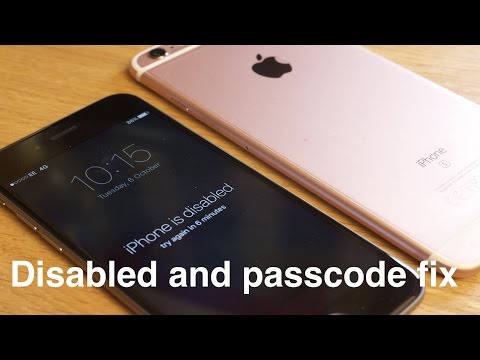
La reproducción carga el reproductor integrado de YouTube (modo de privacidad mejorada).
Cómo quitar o reiniciar un iPhone bloqueado o con bloqueo de contraseña (modelos 6S, 6 Plus, 5S, 5C, 5, 4S, 4) o iPad/iPod
CanalTech CuriousEn resumen
Vas a restaurar un iPhone (modelos 6S, 6 Plus, 5S, 5C, 5, 4S, 4) o un iPad/iPod deshabilitado o bloqueado con contraseña usando el modo recuperación. Este método borra todos los datos, pero salta la pantalla de bloqueo. Es ideal para quienes no tienen acceso a iCloud o cuyo botón Home no funciona.
Pasos clave
- Apaga el dispositivo manteniendo el botón de Encendido/Despertar y deslizando para apagar.
- Mantén presionado el botón Home mientras conectas el dispositivo a tu computadora.
- Sigue manteniendo el botón Home hasta que aparezca la pantalla Conectar a iTunes.
- Abre iTunes y confirma la alerta del modo recuperación.
- Haz clic en Aceptar, luego elige restaurar y actualizar el dispositivo.
Preguntas y respuestas
¿Esto borrará todos mis datos?
Sí, restaurar en modo recuperación borra completamente el dispositivo.
Descripción del autor
⚠️ Advertencia: Este método borrará todo el contenido del dispositivo y su contraseña.
1. Desconecta todos los cables de tu dispositivo.
2. Mantén presionado el botón Encendido/Despertar y desliza para apagar el dispositivo.
3. Presiona y mantén presionado el botón Inicio mientras conectas el dispositivo a la computadora. Si el dispositivo no se enciende automáticamente, enciéndelo. No sueltes el botón Inicio.
4. Sigue manteniendo el botón Inicio hasta que aparezca la pantalla *«Conectar a iTunes»*.
5. Si iTunes no se abre automáticamente, ábrelo. Verás una alerta indicando que ha detectado un dispositivo en modo recuperación.
6. Haz clic en Aceptar y luego restaura y actualiza el dispositivo.
Si tu dispositivo no entra en modo recuperación, repite los pasos 1 a 4.
— Karlos
Sobre este tutorial
Tech Curious publicó este tutorial en vídeo de 5:07 el 25 de octubre de 2015. Se ha visto 10.358.472 veces en YouTube.
- Canal
- Tech Curious
- Categoría
- Ciencia y tecnología
- Duración
- 5:07
- Publicado
- 25 de octubre de 2015
- Visualizaciones
- 10.358.472
- Me gusta
- 76.942
Compartir
Para saber más
-
Cómo eliminar el Bloqueo de activación - Soporte té ...
support.apple.com
Obtén información sobre cómo eliminar el Bloqueo de activación para configurar y usar el iPhone, iPad o iPod touch. El Bloqueo de activación se diseñó para mantener el dispositivo y la información protegidos en caso de…
-
Si olvidas el código de tu iPhone o el iPhone está ...
support.apple.com
Se descargará el software para el iPhone a través del Finder o iTunes. Si tarda más de 15 minutos, el iPhone saldrá del modo de recuperación y tendrás que volver a seleccionar el modelo de iPhone y repetir los pasos par…
-
4 formas de quitar código de bloqueo iPhone si lo olvidé ...
tenorshare.es
Cómo quitar código de seguridad iphone sin restaurar desde iTunes. Si te parece muy complicado usar las alternativas anteriores, puedes usar Tenorshare 4uKey. 4uKey es un programa de la empresa Tenorshare que permite qu…
Este tutorial en otros idiomas
- ENHow to remove/reset any disabled or Password locked iPhones 6S & 6 Plus/5s/5c/5/4s/4/iPad or iPod
- FRComment supprimer / réinitialiser les personnes handicapées ou mot de passe verrouillé iPhones 6S & 6 Plus / 5s / 5c / 5/4 / 4S / iPad ou iPod
- PTComo remover / redefinir qualquer desativado ou senha bloqueada iPhones 6S e 6 Plus / 5s / 5e / 5 / 4s / 4 / iPad ou iPod
- ITCome rimuovere / ripristinare qualsiasi disabile o password bloccato iPhones 6S e 6 Plus / 5s / 5c / 5 / 4s / 4 / iPad o iPod
- DESo entfernen Sie / Reset jede deaktiviert oder Passwort gesperrt iPhones 6S & 6 Plus / 5s / 5c / 5 / 4s / 4 / iPad oder iPod
- NLHoe te verwijderen / resetten uitgeschakelde of wachtwoord vergrendelde iPhones 6S & 6 Plus / 5s / 5c / 5 / 4s / 4 / iPad of iPod
- RUКак удалить / восстановить отключенные или пароль заблокирован айфонов 6S & 6 Plus / 5s / 5c / 5 / 4S / 4 / IPad или IPod
- PLJak usunąć / reset każdy niepełnosprawny lub hasło zablokowane iPhone'ów 6S i 6 Plus / 5s / 5c / 5 / 4S / 4 / iPad lub iPod
- JA削除するにはどのように/任意の無効化またはパスワードがされたiPhone&6S 6プラス/ 5S / 5C / 5 / 4S / 4 / iPadやiPodのロックリセット
- ARكيفية إزالة / إعادة تعيين أي تعطيل أو كلمة المرور مقفل فون 6S و6 زائد / 5S / 5C / 5/4 / 4S / باد أو آي بود
- HIदूर करने के लिए कैसे / किसी भी विकलांग या पासवर्ड आईफ़ोन 6S और 6 प्लस / 5s / 5c / 5 / 4s / 4 / iPad या iPod बंद कर दिया रीसेट
- IDBagaimana menghapus / me-reset setiap cacat atau Password terkunci iPhone 6S & 6 Plus / 5s / 5c / 5 / 4s / 4 / iPad atau iPod