Die Wiedergabe lädt den eingebetteten YouTube-Player (erweiterter Datenschutzmodus).
So installierst du eine M.2-SSD in einem Desktop-PC – Kingston Technology
KanalKingston TechnologyBeschreibung des Urhebers
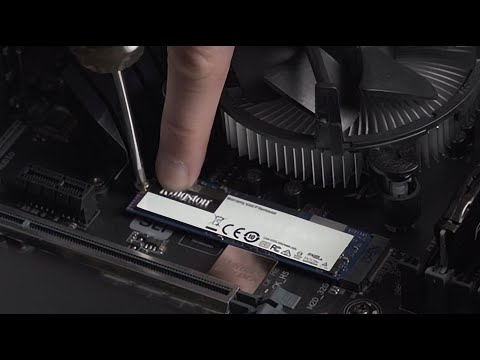
Eine M.2-SSD in einem Desktop-PC zu installieren, ist einfacher, als du denkst. Wir zeigen dir Schritt für Schritt, wie es geht.
1. Schau vor dem Auseinanderbauen oder Austauschen von Hardware immer in der Bedienungsanleitung deines PCs nach.
2. Zur Vorsicht berühre vor dem Handling der SSD ein unlackiertes, geerdetes Metallteil oder arbeite mit einem antistatischen Handgelenkband, um statische Aufladung zu vermeiden.
3. Schalte das Gerät sicher vom Stromnetz ab.
4. Löse die Schrauben und entferne die Abdeckung des PC-Gehäuses.
5. Finde den M.2-Steckplatz auf dem Mainboard.
6. Falls bereits eine andere M.2-SSD verbaut war, löse die Schraube und entferne die alte SSD. Ansonsten halte die neue M.2-SSD an den Seitenkanten fest, richte die Sicherungsnasen der SSD mit denen im Steckplatz aus und setze sie vorsichtig ein.
7. Sobald sie richtig sitzt, drücke das hintere Ende der SSD sanft Richtung Mainboard und ziehe die Schraube fest, um sie zu fixieren.
8. Setze die Gehäuseabdeckung wieder auf.
9. Stecke das Netzkabel ein und starte das System.
1. Schau vor dem Auseinanderbauen oder Austauschen von Hardware immer in der Bedienungsanleitung deines PCs nach.
2. Zur Vorsicht berühre vor dem Handling der SSD ein unlackiertes, geerdetes Metallteil oder arbeite mit einem antistatischen Handgelenkband, um statische Aufladung zu vermeiden.
3. Schalte das Gerät sicher vom Stromnetz ab.
4. Löse die Schrauben und entferne die Abdeckung des PC-Gehäuses.
5. Finde den M.2-Steckplatz auf dem Mainboard.
6. Falls bereits eine andere M.2-SSD verbaut war, löse die Schraube und entferne die alte SSD. Ansonsten halte die neue M.2-SSD an den Seitenkanten fest, richte die Sicherungsnasen der SSD mit denen im Steckplatz aus und setze sie vorsichtig ein.
7. Sobald sie richtig sitzt, drücke das hintere Ende der SSD sanft Richtung Mainboard und ziehe die Schraube fest, um sie zu fixieren.
8. Setze die Gehäuseabdeckung wieder auf.
9. Stecke das Netzkabel ein und starte das System.
Über dieses Tutorial
Kingston Technology hat dieses 1:11 lange Video-Tutorial am 7. November 2019 veröffentlicht. Es wurde 318.520-mal auf YouTube angesehen.
- Kanal
- Kingston Technology
- Kategorie
- Wissenschaft & Technik
- Dauer
- 1:11
- Veröffentlicht
- 7. November 2019
- Aufrufe
- 318.520
- Likes
- 995
Teilen
Dieses Tutorial in anderen Sprachen
- ENHow to Install an M.2 SSD in a Desktop PC – Kingston Technology
- FRComment faire pour installer un SSD dans M.2 un PC de bureau - Kingston Technology
- ESCómo instalar un SSD M.2 en un PC de escritorio - Kingston Technology
- PTComo instalar um SSD M.2 em um PC Desktop - Kingston Technology
- ITCome installare un M.2 SSD in un PC Desktop - Kingston Technology
- NLHoe kan ik een M.2 SSD in een desktop pc installeren - Kingston Technology
- RUКак установить м.2 SSD в настольном ПК - Kingston Technology
- PLJak zainstalować M.2 SSD komputera stacjonarnego - Kingston Technology
- JAデスクトップPCでのM.2 SSDをインストールする方法 - キングストンテクノロジー
- ARكيفية تثبيت SSD M.2 في جهاز كمبيوتر سطح المكتب - كنجستون تكنولوجي
- HIकैसे एक डेस्कटॉप पीसी में एक M.2 एसएसडी स्थापित करने के लिए - किंग्स्टन प्रौद्योगिकी
- IDCara Instal M.2 SSD di Desktop PC - Kingston Technology