La riproduzione carica il player incorporato di YouTube (modalità privacy avanzata).
Come installare un SSD M.2 in un PC desktop – Kingston Technology
CanaleKingston TechnologyDescrizione dell’autore
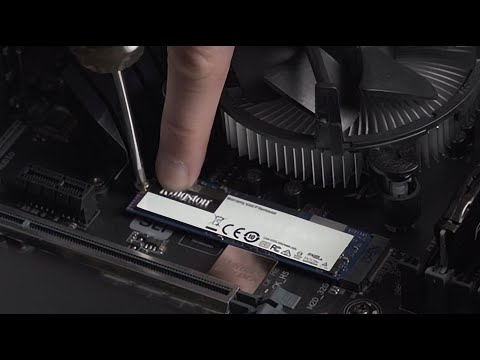
Installare un SSD M.2 in un PC desktop è più semplice di quanto sembri. Ti mostriamo come fare.
1. Prima di smontare il computer o sostituire qualsiasi componente, consulta sempre il manuale del tuo PC.
2. Per precauzione, prima di toccare l’SSD, sfiora una superficie metallica non verniciata e collegata a terra oppure usa una cintura antistatica per lavorare in un ambiente a prova di staticità.
3. Stacca con sicurezza l’alimentazione dal sistema.
4. Allenta e rimuovi il pannello laterale della scocca del PC.
5. Trova la slot M.2 sulla scheda madre.
6. Se avevi già un altro SSD M.2 installato, allenta la vite e rimuovi il vecchio SSD. Altrimenti, prendi il nuovo SSD M.2 per i bordi laterali, allinea le chiavette di bloccaggio con quelle della slot e inseriscilo delicatamente.
7. Una volta ben posizionato, premi dolcemente la parte posteriore dell’SSD verso la scheda madre, poi avvitalo bene per fissarlo.
8. Rimetti a posto il pannello laterale della scocca.
9. Collega l’alimentazione e avvia il sistema.
1. Prima di smontare il computer o sostituire qualsiasi componente, consulta sempre il manuale del tuo PC.
2. Per precauzione, prima di toccare l’SSD, sfiora una superficie metallica non verniciata e collegata a terra oppure usa una cintura antistatica per lavorare in un ambiente a prova di staticità.
3. Stacca con sicurezza l’alimentazione dal sistema.
4. Allenta e rimuovi il pannello laterale della scocca del PC.
5. Trova la slot M.2 sulla scheda madre.
6. Se avevi già un altro SSD M.2 installato, allenta la vite e rimuovi il vecchio SSD. Altrimenti, prendi il nuovo SSD M.2 per i bordi laterali, allinea le chiavette di bloccaggio con quelle della slot e inseriscilo delicatamente.
7. Una volta ben posizionato, premi dolcemente la parte posteriore dell’SSD verso la scheda madre, poi avvitalo bene per fissarlo.
8. Rimetti a posto il pannello laterale della scocca.
9. Collega l’alimentazione e avvia il sistema.
Informazioni su questo tutorial
Kingston Technology ha pubblicato questo video tutorial di 1:11 il 7 novembre 2019. È stato visto 318.520 volte su YouTube.
- Canale
- Kingston Technology
- Categoria
- Scienza e tecnologia
- Durata
- 1:11
- Pubblicato
- 7 novembre 2019
- Visualizzazioni
- 318.520
- Mi piace
- 995
Condividi
Questo tutorial in altre lingue
- ENHow to Install an M.2 SSD in a Desktop PC – Kingston Technology
- FRComment faire pour installer un SSD dans M.2 un PC de bureau - Kingston Technology
- ESCómo instalar un SSD M.2 en un PC de escritorio - Kingston Technology
- PTComo instalar um SSD M.2 em um PC Desktop - Kingston Technology
- DEWie ein M.2 SSD in einem Desktop-PC installieren - Kingston Technology
- NLHoe kan ik een M.2 SSD in een desktop pc installeren - Kingston Technology
- RUКак установить м.2 SSD в настольном ПК - Kingston Technology
- PLJak zainstalować M.2 SSD komputera stacjonarnego - Kingston Technology
- JAデスクトップPCでのM.2 SSDをインストールする方法 - キングストンテクノロジー
- ARكيفية تثبيت SSD M.2 في جهاز كمبيوتر سطح المكتب - كنجستون تكنولوجي
- HIकैसे एक डेस्कटॉप पीसी में एक M.2 एसएसडी स्थापित करने के लिए - किंग्स्टन प्रौद्योगिकी
- IDCara Instal M.2 SSD di Desktop PC - Kingston Technology