Die Wiedergabe lädt den eingebetteten YouTube-Player (erweiterter Datenschutzmodus).
So findest du deine IP-Adresse heraus
KanalHowcastBeschreibung des Urhebers
-
-
Jeder Computer, der mit dem Internet verbunden ist, hat eine einzigartige Kennung – die sogenannte IP-Adresse (Internet Protocol Address). Hier erfährst du, wie du deine persönliche IP-Adresse findest.
Schritt 1: Suche im Internet
Suche einfach im Internet. Viele Websites zeigen dir kostenlos deine IP-Adresse an.
Schritt 2: IP-Adresse unter Windows XP und Vista finden
Um deine IP-Adresse unter Windows XP und Vista herauszufinden, klicke auf die Start-Taste.
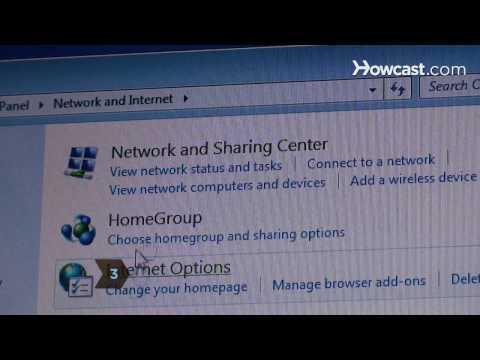
Schritt 3: Öffne die Systemsteuerung
Klicke auf Systemsteuerung, dann auf Netzwerk und Internet und anschließend auf Netzwerk- und Freigabecenter.
Schritt 4: Details anzeigen
Unter Verbindung klickst du auf Status anzeigen und dann auf Details. Deine IP-Adresse steht in der Spalte Wert, neben IPv4-Adresse.
Tipp
Achte darauf, dass neben der IP-Adresse auch weitere Verbindungsdetails angezeigt werden.
Schritt 5: Über die Fernverwaltungssymbol legen
In Windows kannst du mit der Maus über das Symbol des Fernverwaltungsprogramms in der Taskleiste oder Symbolleiste unten rechts auf dem Bildschirm fahren. Viele Fernverwaltungsprogramme zeigen dir dabei deine IP-Adresse an.
Wusstest du schon?
Wusstest du, dass der erste programmierbare Digitalcomputer in den USA eine gemeinsame Entwicklung von Harvard und IBM im Jahr 1944 war? Er hieß Mark I.
-
Jeder Computer, der mit dem Internet verbunden ist, hat eine einzigartige Kennung – die sogenannte IP-Adresse (Internet Protocol Address). Hier erfährst du, wie du deine persönliche IP-Adresse findest.
Schritt 1: Suche im Internet
Suche einfach im Internet. Viele Websites zeigen dir kostenlos deine IP-Adresse an.
Schritt 2: IP-Adresse unter Windows XP und Vista finden
Um deine IP-Adresse unter Windows XP und Vista herauszufinden, klicke auf die Start-Taste.
Schritt 3: Öffne die Systemsteuerung
Klicke auf Systemsteuerung, dann auf Netzwerk und Internet und anschließend auf Netzwerk- und Freigabecenter.
Schritt 4: Details anzeigen
Unter Verbindung klickst du auf Status anzeigen und dann auf Details. Deine IP-Adresse steht in der Spalte Wert, neben IPv4-Adresse.
Tipp
Achte darauf, dass neben der IP-Adresse auch weitere Verbindungsdetails angezeigt werden.
Schritt 5: Über die Fernverwaltungssymbol legen
In Windows kannst du mit der Maus über das Symbol des Fernverwaltungsprogramms in der Taskleiste oder Symbolleiste unten rechts auf dem Bildschirm fahren. Viele Fernverwaltungsprogramme zeigen dir dabei deine IP-Adresse an.
Wusstest du schon?
Wusstest du, dass der erste programmierbare Digitalcomputer in den USA eine gemeinsame Entwicklung von Harvard und IBM im Jahr 1944 war? Er hieß Mark I.
Über dieses Tutorial
Howcast hat dieses 1:23 lange Video-Tutorial am 1. November 2010 veröffentlicht. Es wurde 792.766-mal auf YouTube angesehen.
- Kanal
- Howcast
- Kategorie
- Wissenschaft & Technik
- Dauer
- 1:23
- Veröffentlicht
- 1. November 2010
- Aufrufe
- 792.766
- Likes
- 1.965
Teilen
Dieses Tutorial in anderen Sprachen
- ENHow to Find an IP Address
- FRComment trouver une adresse IP
- ESCómo encontrar una dirección IP
- PTComo encontrar um endereço de IP
- ITCome trovare un indirizzo IP
- NLHoe vindt u een IP-adres
- RUКак найти IP-адрес
- PLJak znaleźć adres IP
- JAIPアドレスを検索する方法
- ARكيفية العثور على عنوان IP
- HIकैसे एक आईपी पता जानने के
- IDCara Cari Alamat IP