La lecture charge le lecteur YouTube intégré (mode confidentialité renforcée).
Comment trouver son adresse IP
ChaîneHowcastDescription de l’auteur
-
-
Chaque ordinateur connecté à Internet possède un identifiant unique appelé *adresse IP* (Internet Protocol). Voici comment découvrir facilement votre adresse IP personnelle.
Étape 1 : Recherche en ligne
Faites une recherche sur Internet. De nombreux sites web vous indiqueront gratuitement votre adresse IP.
Étape 2 : Trouver l’IP sous Windows XP et Vista
Pour Windows XP et Vista, cliquez sur le bouton *Démarrer*.
Étape 3 : Panneau de configuration
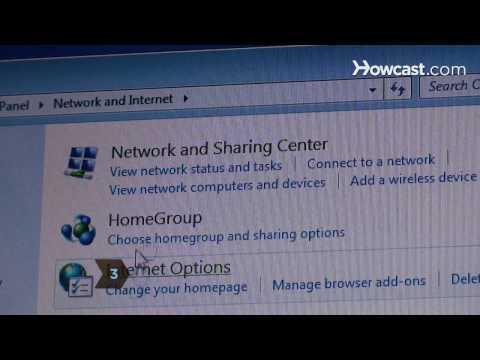
Accédez à *Panneau de configuration*, puis à *Réseau et Internet*, et enfin à *Centre Réseau et partage*.
Étape 4 : Détails de la connexion
Sous *Connexion*, cliquez sur *Voir l’état*. Ensuite, sélectionnez *Détails*. Votre adresse IP s’affiche dans la colonne *Valeur*, à côté de *Adresse IPV4*.
*Astuce* :
Des informations détaillées sur votre connexion apparaissent en même temps que votre adresse IP.
Étape 5 : Passer la souris sur l’icône de gestion à distance
Sous Windows, passez le curseur sur l’icône du programme de *gestion à distance* dans la barre des tâches (en bas à droite de l’écran). Certains logiciels affichent votre adresse IP quand vous survolez l’icône.
*Saviez-vous que… ?* :
Saviez-vous que le premier ordinateur numérique programmable conçu aux États-Unis fut une collaboration entre Harvard et IBM en 1944 ? Il s’appelait le *Mark I*.
-
Chaque ordinateur connecté à Internet possède un identifiant unique appelé *adresse IP* (Internet Protocol). Voici comment découvrir facilement votre adresse IP personnelle.
Étape 1 : Recherche en ligne
Faites une recherche sur Internet. De nombreux sites web vous indiqueront gratuitement votre adresse IP.
Étape 2 : Trouver l’IP sous Windows XP et Vista
Pour Windows XP et Vista, cliquez sur le bouton *Démarrer*.
Étape 3 : Panneau de configuration
Accédez à *Panneau de configuration*, puis à *Réseau et Internet*, et enfin à *Centre Réseau et partage*.
Étape 4 : Détails de la connexion
Sous *Connexion*, cliquez sur *Voir l’état*. Ensuite, sélectionnez *Détails*. Votre adresse IP s’affiche dans la colonne *Valeur*, à côté de *Adresse IPV4*.
*Astuce* :
Des informations détaillées sur votre connexion apparaissent en même temps que votre adresse IP.
Étape 5 : Passer la souris sur l’icône de gestion à distance
Sous Windows, passez le curseur sur l’icône du programme de *gestion à distance* dans la barre des tâches (en bas à droite de l’écran). Certains logiciels affichent votre adresse IP quand vous survolez l’icône.
*Saviez-vous que… ?* :
Saviez-vous que le premier ordinateur numérique programmable conçu aux États-Unis fut une collaboration entre Harvard et IBM en 1944 ? Il s’appelait le *Mark I*.
À propos de ce tutoriel
Howcast a publié ce tutoriel vidéo de 1:23 le 1 novembre 2010. Il a été vu 792 766 fois sur YouTube.
- Chaîne
- Howcast
- Catégorie
- Science & technologie
- Durée
- 1:23
- Publié le
- 1 novembre 2010
- Vues
- 792 766
- J’aime
- 1 965
Partager
Ce tutoriel dans d’autres langues
- ENHow to Find an IP Address
- ESCómo encontrar una dirección IP
- PTComo encontrar um endereço de IP
- ITCome trovare un indirizzo IP
- DEWie eine IP-Adresse finden
- NLHoe vindt u een IP-adres
- RUКак найти IP-адрес
- PLJak znaleźć adres IP
- JAIPアドレスを検索する方法
- ARكيفية العثور على عنوان IP
- HIकैसे एक आईपी पता जानने के
- IDCara Cari Alamat IP