Die Wiedergabe lädt den eingebetteten YouTube-Player (erweiterter Datenschutzmodus).
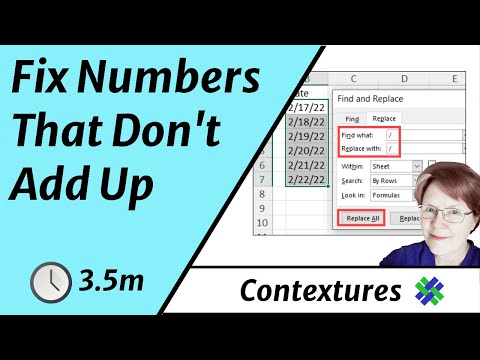
Wie du falsche Excel-Zahlen korrigierst, die nicht addieren
KanalContextures Inc.Kapitel
Beschreibung des Urhebers
🔵 Wenn du Bankauszüge in Excel importierst oder Zahlen von einer Website kopierst, stimmen die Summen manchmal nicht. In diesem kurzen Video zeige ich dir, wie du die Zellen prüfst und das Problem löst.
✅ Besuche meine Contextures-Website, um die Beispieldatei herunterzuladen.
⏰ Videostruktur ⏰
0:00 Einführung
0:42 Zelleninhalt prüfen
1:40 Formelzeile überprüfen
2:00 Zahlen korrigieren
3:08 Beispieldatei herunterladen
🔶 Dozentin: Debra Dalgleish, Contextures Inc.
VIDEOTEXT
Wenn du Daten wie Bankauszüge in Excel importierst oder kopierst, passieren manchmal Fehler bei den Summen. Hier siehst du, wie du das behebst.
Hier ist ein kleines Beispiel eines Bankkontos mit Schecknummern und den jeweiligen Beträgen.
Um eine Summe zu bilden, gehe ich zur Registerkarte *Start*, klicke rechts auf *Autosumme*. Normalerweise werden die Zahlen darüber ausgewählt, aber diesmal hat es nicht funktioniert. Ich wähle sie manuell aus und drücke *Enter*. Das Ergebnis ist null – obwohl da Hunderte Dollar stehen.
Ich füge noch ein paar Funktionen in dieses Tabellenblatt ein, um zu sehen, was in den Zellen los ist.
In dieser Zelle zähle ich alles mit *ZÄHLENWENNS*, egal ob Text oder Zahlen.
Hier schreibe ich *ZÄHLENWENNS* und öffne eine Klammer. Dann wähle ich die Zellen mit den Zahlen aus, schließe die Klammer und drücke *Enter*.
Diese vier Zellen enthalten etwas, aber wie viele davon sind Zahlen? Dafür nutzen wir *ZÄHLENWENNS*.
Und in dieser...
✅ Besuche meine Contextures-Website, um die Beispieldatei herunterzuladen.
⏰ Videostruktur ⏰
0:00 Einführung
0:42 Zelleninhalt prüfen
1:40 Formelzeile überprüfen
2:00 Zahlen korrigieren
3:08 Beispieldatei herunterladen
🔶 Dozentin: Debra Dalgleish, Contextures Inc.
VIDEOTEXT
Wenn du Daten wie Bankauszüge in Excel importierst oder kopierst, passieren manchmal Fehler bei den Summen. Hier siehst du, wie du das behebst.
Hier ist ein kleines Beispiel eines Bankkontos mit Schecknummern und den jeweiligen Beträgen.
Um eine Summe zu bilden, gehe ich zur Registerkarte *Start*, klicke rechts auf *Autosumme*. Normalerweise werden die Zahlen darüber ausgewählt, aber diesmal hat es nicht funktioniert. Ich wähle sie manuell aus und drücke *Enter*. Das Ergebnis ist null – obwohl da Hunderte Dollar stehen.
Ich füge noch ein paar Funktionen in dieses Tabellenblatt ein, um zu sehen, was in den Zellen los ist.
In dieser Zelle zähle ich alles mit *ZÄHLENWENNS*, egal ob Text oder Zahlen.
Hier schreibe ich *ZÄHLENWENNS* und öffne eine Klammer. Dann wähle ich die Zellen mit den Zahlen aus, schließe die Klammer und drücke *Enter*.
Diese vier Zellen enthalten etwas, aber wie viele davon sind Zahlen? Dafür nutzen wir *ZÄHLENWENNS*.
Und in dieser...
Über dieses Tutorial
Contextures Inc. hat dieses 3:25 lange Video-Tutorial am 28. Oktober 2016 veröffentlicht. Es wurde 374.439-mal auf YouTube angesehen.
- Kanal
- Contextures Inc.
- Kategorie
- Wissenschaft & Technik
- Dauer
- 3:25
- Veröffentlicht
- 28. Oktober 2016
- Aufrufe
- 374.439
- Likes
- 1.370
Teilen
Dieses Tutorial in anderen Sprachen
- ENHow to Fix Excel Numbers That Don't Add Up
- FRComment réparer les numéros Excel Do not Add Up
- ESCómo arreglar los números de Excel que no cuadran
- PTComo corrigir Números Excel que não se somam
- ITCome risolvere i numeri di Excel che non tornano
- NLHoe kan ik Excel Numbers Moeilijke situatie die niet kloppen
- RUКак исправить Числа Excel Это не равняются
- PLJak naprawić numery Excel nie sumują się
- JADOは最大追加しないようにExcelの番号を修正する方法
- ARكيفية إصلاح أرقام إكسل التي لا تضيف ما يصل
- HIएक्सेल संख्या तय करने के लिए कैसे ऐसा कर भी नहीं जोड़े
- IDCara Perbaiki Bilangan Excel yang tidak menambah Up