Die Wiedergabe lädt den eingebetteten YouTube-Player (erweiterter Datenschutzmodus).
So erstellen Sie ein Excel-Kreisdiagramm
KanalContextures Inc.Kapitel
Beschreibung des Urhebers
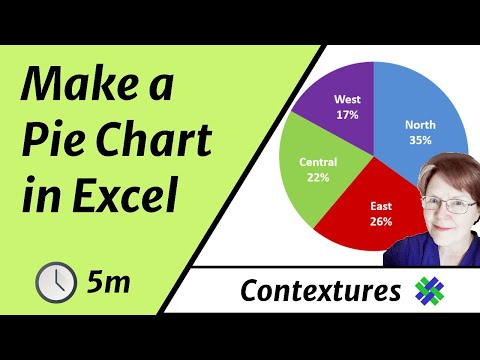
Sehen Sie, wie Sie ein Kreisdiagramm in Excel erstellen und es formatieren.
Ein Kreisdiagramm zeigt Anteile als Prozente der Gesamtmenge. Andere Diagramme wie ein Balkendiagramm oder ein Säulendiagramm eignen sich besser, um Unterschiede zwischen den Werten darzustellen.
Wenn Sie ein Kreisdiagramm benötigen, erstellen Sie ein einfaches ohne besondere Effekte wie 3D. Dann formatieren Sie die Datenbeschriftungen, damit die Daten leicht verständlich sind.
Laden Sie die Datei des Kreisdiagramms von meiner Website herunter
Video-Zeitleiste
00:00 Daten vergleichen
00:33 Daten vorbereiten
00:55 Kreisdiagramm erstellen
01:24 Verschieben & Größenanpassung
01:50 Beschriftungen hinzufügen
02:50 Beschriftungen formatieren
Dozentin: Debra Dalgleish, Contextures Inc.
VIDEO-TRANSKRIPTION
Mit einem Kreisdiagramm in Excel können Sie eine Darstellung der Gesamtmenge sehen und den prozentualen Anteil jedes Wertes daran.
Es könnte einfacher sein, die Werte zu vergleichen, wenn Sie ein Balkendiagramm wie dieses hier erstellen, das die Unterschiede zwischen den Regionen klar zeigt, oder ein Säulendiagramm wie dieses.
Aber wenn Sie ein Kreisdiagramm benötigen, zeigen wir Ihnen die Schritte, um eines zu erstellen, das leicht lesbar ist und die Daten so klar wie möglich darstellt.
Der erste Schritt ist die Vorbereitung der Daten. In diesem Blatt habe ich die Namen von vier Regionen und in der Spalte rechts die Zahlen, die die Verkäufe in diesen Regionen darstellen.
Ein Kreisdiagramm kann nur eine Reihe von Zahlen zeigen, also können wir nicht die Verkäufe Jahr für Jahr für jede Region vergleichen, aber wir können die Gesamtverkäufe für das aktuelle Jahr sehen.
Um das Diagramm zu erstellen, werde ich eine beliebige Zelle in dieser Tabelle auswählen und im Menüband zur Registerkarte Einfügen gehen…
Ein Kreisdiagramm zeigt Anteile als Prozente der Gesamtmenge. Andere Diagramme wie ein Balkendiagramm oder ein Säulendiagramm eignen sich besser, um Unterschiede zwischen den Werten darzustellen.
Wenn Sie ein Kreisdiagramm benötigen, erstellen Sie ein einfaches ohne besondere Effekte wie 3D. Dann formatieren Sie die Datenbeschriftungen, damit die Daten leicht verständlich sind.
Laden Sie die Datei des Kreisdiagramms von meiner Website herunter
Video-Zeitleiste
00:00 Daten vergleichen
00:33 Daten vorbereiten
00:55 Kreisdiagramm erstellen
01:24 Verschieben & Größenanpassung
01:50 Beschriftungen hinzufügen
02:50 Beschriftungen formatieren
Dozentin: Debra Dalgleish, Contextures Inc.
VIDEO-TRANSKRIPTION
Mit einem Kreisdiagramm in Excel können Sie eine Darstellung der Gesamtmenge sehen und den prozentualen Anteil jedes Wertes daran.
Es könnte einfacher sein, die Werte zu vergleichen, wenn Sie ein Balkendiagramm wie dieses hier erstellen, das die Unterschiede zwischen den Regionen klar zeigt, oder ein Säulendiagramm wie dieses.
Aber wenn Sie ein Kreisdiagramm benötigen, zeigen wir Ihnen die Schritte, um eines zu erstellen, das leicht lesbar ist und die Daten so klar wie möglich darstellt.
Der erste Schritt ist die Vorbereitung der Daten. In diesem Blatt habe ich die Namen von vier Regionen und in der Spalte rechts die Zahlen, die die Verkäufe in diesen Regionen darstellen.
Ein Kreisdiagramm kann nur eine Reihe von Zahlen zeigen, also können wir nicht die Verkäufe Jahr für Jahr für jede Region vergleichen, aber wir können die Gesamtverkäufe für das aktuelle Jahr sehen.
Um das Diagramm zu erstellen, werde ich eine beliebige Zelle in dieser Tabelle auswählen und im Menüband zur Registerkarte Einfügen gehen…
Über dieses Tutorial
Contextures Inc. hat dieses 4:49 lange Video-Tutorial am 29. Oktober 2014 veröffentlicht. Es wurde 316.708-mal auf YouTube angesehen.
- Kanal
- Contextures Inc.
- Kategorie
- Wissenschaft & Technik
- Dauer
- 4:49
- Veröffentlicht
- 29. Oktober 2014
- Aufrufe
- 316.708
- Likes
- 1.114
Teilen
Dieses Tutorial in anderen Sprachen
- ENHow to Make an Excel Pie Chart
- FRComment faire un diagramme circulaire Excel
- ESCómo hacer un gráfico de sectores Excel
- PTComo fazer um gráfico de pizza Excel
- ITCome fare un grafico a torta di Excel
- NLHoe maak je een Excel-cirkeldiagram Maak
- RUКак сделать Excel круговой диаграммы
- PLJak zrobić wykres Excel Pie
- JAエクセル円グラフを作成する方法
- ARكيفية جعل تخطيط Excel الفطيرة
- HIकैसे एक एक्सेल पाई चार्ट बनाने के लिए
- IDCara Membuat Bagan Excel Pie