A reprodução carrega o leitor integrado do YouTube (modo de privacidade melhorada).
Como Criar um Gráfico de Setores no Excel
CanalContextures Inc.Capítulos
Descrição do autor
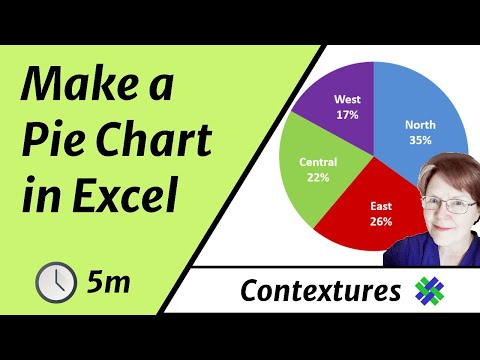
Veja como criar um gráfico de setores no Excel e formatá-lo.
Um gráfico de setores mostra quantidades como percentuais do total. Outros gráficos, como um gráfico de barras ou um gráfico de colunas, são melhores para mostrar as diferenças entre quantidades.
Se precisar de um gráfico de setores, crie um simples, sem efeitos especiais como o 3D. Depois, formate as etiquetas de dados para que os dados sejam fáceis de entender.
Baixe o arquivo do gráfico de setores do meu site
Tempo da Vídeo
00:00 Comparar Dados
00:33 Preparar Dados
00:55 Criar Gráfico de Setores
01:24 Mover e Redimensionar
01:50 Adicionar Etiquetas
02:50 Formatar Etiquetas
Instrutora: Debra Dalgleish, Contextures Inc.
TRANSCRIÇÃO DO VÍDEO
Com um gráfico de setores no Excel, você pode ver uma representação do total e a porcentagem que cada valor tem desse total.
Pode ser mais fácil comparar os valores se criar um gráfico de barras, como este, que mostra facilmente a diferença entre cada região, ou um gráfico de colunas como este.
Mas se precisar de criar um gráfico de setores, vamos ver os passos para criar um que seja fácil de ler e apresente os dados da maneira mais clara possível.
O primeiro passo é preparar os dados. Nesta planilha, tenho os nomes de quatro regiões e, na coluna ao lado, os números que representam as vendas em cada uma dessas regiões.
Um gráfico de setores só pode mostrar um conjunto de números, então não poderíamos comparar ano a ano para cada região, mas podemos ver as vendas totais do ano atual.
Para criar o gráfico, vou selecionar qualquer célula desta tabela e, na Faixa de Opções, vou para a aba Inserir…
Um gráfico de setores mostra quantidades como percentuais do total. Outros gráficos, como um gráfico de barras ou um gráfico de colunas, são melhores para mostrar as diferenças entre quantidades.
Se precisar de um gráfico de setores, crie um simples, sem efeitos especiais como o 3D. Depois, formate as etiquetas de dados para que os dados sejam fáceis de entender.
Baixe o arquivo do gráfico de setores do meu site
Tempo da Vídeo
00:00 Comparar Dados
00:33 Preparar Dados
00:55 Criar Gráfico de Setores
01:24 Mover e Redimensionar
01:50 Adicionar Etiquetas
02:50 Formatar Etiquetas
Instrutora: Debra Dalgleish, Contextures Inc.
TRANSCRIÇÃO DO VÍDEO
Com um gráfico de setores no Excel, você pode ver uma representação do total e a porcentagem que cada valor tem desse total.
Pode ser mais fácil comparar os valores se criar um gráfico de barras, como este, que mostra facilmente a diferença entre cada região, ou um gráfico de colunas como este.
Mas se precisar de criar um gráfico de setores, vamos ver os passos para criar um que seja fácil de ler e apresente os dados da maneira mais clara possível.
O primeiro passo é preparar os dados. Nesta planilha, tenho os nomes de quatro regiões e, na coluna ao lado, os números que representam as vendas em cada uma dessas regiões.
Um gráfico de setores só pode mostrar um conjunto de números, então não poderíamos comparar ano a ano para cada região, mas podemos ver as vendas totais do ano atual.
Para criar o gráfico, vou selecionar qualquer célula desta tabela e, na Faixa de Opções, vou para a aba Inserir…
Sobre este tutorial
Contextures Inc. publicou este tutorial em vídeo de 4:49 em 29 de outubro de 2014. Foi visto 316 708 vezes no YouTube.
- Canal
- Contextures Inc.
- Categoria
- Ciência e tecnologia
- Duração
- 4:49
- Publicado
- 29 de outubro de 2014
- Visualizações
- 316 708
- Gostos
- 1 114
Partilhar
Este tutorial noutros idiomas
- ENHow to Make an Excel Pie Chart
- FRComment faire un diagramme circulaire Excel
- ESCómo hacer un gráfico de sectores Excel
- ITCome fare un grafico a torta di Excel
- DEWie ein Excel-Kreisdiagramm Make
- NLHoe maak je een Excel-cirkeldiagram Maak
- RUКак сделать Excel круговой диаграммы
- PLJak zrobić wykres Excel Pie
- JAエクセル円グラフを作成する方法
- ARكيفية جعل تخطيط Excel الفطيرة
- HIकैसे एक एक्सेल पाई चार्ट बनाने के लिए
- IDCara Membuat Bagan Excel Pie