Odtwarzanie wczytuje osadzony odtwarzacz YouTube (tryb rozszerzonej prywatności).
Jak stworzyć wykres kołowy w Excelu
KanałContextures Inc.Rozdziały
Opis autora
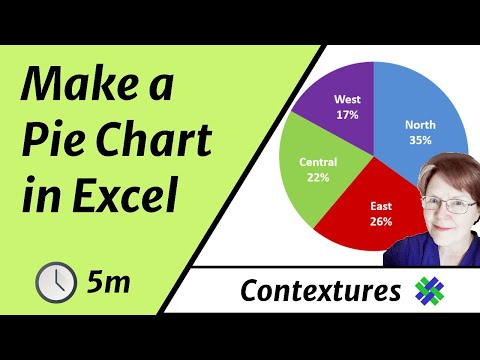
Dowiedz się, jak stworzyć wykres kołowy w Excelu i jak go sformatować.
Wykres kołowy pokazuje wartości jako procenty całości. Do prezentacji różnic między wartościami lepiej nadają się inne typy wykresów, takie jak słupkowy lub kolumnowy.
Jeśli potrzebujesz wykresu kołowego, zrób go prostym, bez efektów specjalnych, takich jak 3D. Następnie sformatuj etykiety danych, aby informacje były łatwe do zrozumienia.
Pobierz plik z wykresem kołowym ze strony
Czas trwania filmu
00:00 Porównaj dane
00:33 Przygotuj dane
00:55 Utwórz wykres kołowy
01:24 Przenieś i zmień rozmiar
01:50 Dodaj etykiety
02:50 Sformatuj etykiety
Instruktor: Debra Dalgleish, Contextures Inc.
TRANSKRYPCJA FILMU
Dzięki wykresowi kołowemu w Excelu można zobrazować całość oraz procentowy udział każdej wartości w tej całości.
Porównanie wartości może być łatwiejsze, jeśli użyjesz wykresu słupkowego, takiego jak ten, który łatwo pokazuje różnice między regionami, lub wykresu kolumnowego, takiego jak ten.
Ale jeśli potrzebujesz wykresu kołowego, pokażę kroki jego tworzenia tak, aby był czytelny i prezentował dane jak najjaśniej.
Pierwszym krokiem jest przygotowanie danych. Na tym arkuszu mam nazwy czterech regionów, a w kolumnie obok — liczby, które reprezentują sprzedaż w każdym z tych regionów.
Wykres kołowy może pokazać tylko jedną grupę liczb, więc nie można porównać danych rocznikowych dla każdego regionu, ale można zobaczyć całkowitą sprzedaż za bieżący rok.
Aby utworzyć wykres, wyselekcjonuję dowolną komórkę w tej tabeli, a następnie na wstążce przejdę do zakładki «Wstawianie»...
Wykres kołowy pokazuje wartości jako procenty całości. Do prezentacji różnic między wartościami lepiej nadają się inne typy wykresów, takie jak słupkowy lub kolumnowy.
Jeśli potrzebujesz wykresu kołowego, zrób go prostym, bez efektów specjalnych, takich jak 3D. Następnie sformatuj etykiety danych, aby informacje były łatwe do zrozumienia.
Pobierz plik z wykresem kołowym ze strony
Czas trwania filmu
00:00 Porównaj dane
00:33 Przygotuj dane
00:55 Utwórz wykres kołowy
01:24 Przenieś i zmień rozmiar
01:50 Dodaj etykiety
02:50 Sformatuj etykiety
Instruktor: Debra Dalgleish, Contextures Inc.
TRANSKRYPCJA FILMU
Dzięki wykresowi kołowemu w Excelu można zobrazować całość oraz procentowy udział każdej wartości w tej całości.
Porównanie wartości może być łatwiejsze, jeśli użyjesz wykresu słupkowego, takiego jak ten, który łatwo pokazuje różnice między regionami, lub wykresu kolumnowego, takiego jak ten.
Ale jeśli potrzebujesz wykresu kołowego, pokażę kroki jego tworzenia tak, aby był czytelny i prezentował dane jak najjaśniej.
Pierwszym krokiem jest przygotowanie danych. Na tym arkuszu mam nazwy czterech regionów, a w kolumnie obok — liczby, które reprezentują sprzedaż w każdym z tych regionów.
Wykres kołowy może pokazać tylko jedną grupę liczb, więc nie można porównać danych rocznikowych dla każdego regionu, ale można zobaczyć całkowitą sprzedaż za bieżący rok.
Aby utworzyć wykres, wyselekcjonuję dowolną komórkę w tej tabeli, a następnie na wstążce przejdę do zakładki «Wstawianie»...
O tym poradniku
Contextures Inc. opublikował ten poradnik wideo (4:49) 29 października 2014. Obejrzano go w YouTube 316 708 razy.
- Kanał
- Contextures Inc.
- Kategoria
- Nauka i technika
- Czas trwania
- 4:49
- Opublikowano
- 29 października 2014
- Wyświetlenia
- 316 708
- Polubienia
- 1 114
Udostępnij
Ten poradnik w innych językach
- ENHow to Make an Excel Pie Chart
- FRComment faire un diagramme circulaire Excel
- ESCómo hacer un gráfico de sectores Excel
- PTComo fazer um gráfico de pizza Excel
- ITCome fare un grafico a torta di Excel
- DEWie ein Excel-Kreisdiagramm Make
- NLHoe maak je een Excel-cirkeldiagram Maak
- RUКак сделать Excel круговой диаграммы
- JAエクセル円グラフを作成する方法
- ARكيفية جعل تخطيط Excel الفطيرة
- HIकैसे एक एक्सेल पाई चार्ट बनाने के लिए
- IDCara Membuat Bagan Excel Pie