La lecture charge le lecteur YouTube intégré (mode confidentialité renforcée).
Comment créer un graphique circulaire dans Excel
ChaîneContextures Inc.Chapitres
Description de l’auteur
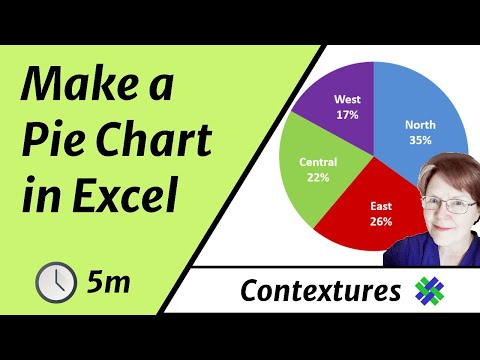
Découvrez comment créer un graphique circulaire dans Excel et le mettre en forme.
Un graphique circulaire représente les montants en pourcentage du total. D'autres types de graphiques, comme un histogramme ou un graphique en colonnes, sont plus adaptés pour comparer les différences entre les montants.
Si vous avez besoin d'un graphique circulaire, créez-en un simple, sans effets spéciaux comme le 3D. Ensuite, formatez les étiquettes de données pour que les informations soient claires et faciles à comprendre.
Téléchargez le fichier du graphique circulaire depuis mon site
Timeline de la vidéo
00:00 Comparaison des données
00:33 Préparation des données
00:55 Création du graphique circulaire
01:24 Déplacer et redimensionner
01:50 Ajouter des étiquettes
02:50 Mise en forme des étiquettes
Formateur : Debra Dalgleish, Contextures Inc.
TRANSCRIPTION DE LA VIDÉO
Avec un graphique circulaire dans Excel, vous pouvez visualiser la répartition des montants et voir quel pourcentage chaque valeur représente par rapport au total.
Il peut être plus simple de comparer les valeurs avec un histogramme, comme celui-ci, qui montre clairement les différences entre chaque région, ou avec un graphique en colonnes comme celui-là.
Mais si vous devez créer un graphique circulaire, voici les étapes pour en réaliser un lisible et qui présente les données de manière claire.
La première étape consiste à préparer les données. Dans cette feuille, vous trouverez les noms de quatre régions, et dans la colonne à droite, les chiffres représentant les ventes dans chacune de ces régions.
Un graphique circulaire ne peut afficher qu'une seule série de nombres, donc on ne peut pas comparer les années entre elles pour chaque région. En revanche, on peut visualiser les ventes totales pour l'année en cours.
Pour créer le graphique, je vais sélectionner n'importe quelle cellule de ce tableau, puis dans le Ruban, je vais dans l'onglet Insertion…
Un graphique circulaire représente les montants en pourcentage du total. D'autres types de graphiques, comme un histogramme ou un graphique en colonnes, sont plus adaptés pour comparer les différences entre les montants.
Si vous avez besoin d'un graphique circulaire, créez-en un simple, sans effets spéciaux comme le 3D. Ensuite, formatez les étiquettes de données pour que les informations soient claires et faciles à comprendre.
Téléchargez le fichier du graphique circulaire depuis mon site
Timeline de la vidéo
00:00 Comparaison des données
00:33 Préparation des données
00:55 Création du graphique circulaire
01:24 Déplacer et redimensionner
01:50 Ajouter des étiquettes
02:50 Mise en forme des étiquettes
Formateur : Debra Dalgleish, Contextures Inc.
TRANSCRIPTION DE LA VIDÉO
Avec un graphique circulaire dans Excel, vous pouvez visualiser la répartition des montants et voir quel pourcentage chaque valeur représente par rapport au total.
Il peut être plus simple de comparer les valeurs avec un histogramme, comme celui-ci, qui montre clairement les différences entre chaque région, ou avec un graphique en colonnes comme celui-là.
Mais si vous devez créer un graphique circulaire, voici les étapes pour en réaliser un lisible et qui présente les données de manière claire.
La première étape consiste à préparer les données. Dans cette feuille, vous trouverez les noms de quatre régions, et dans la colonne à droite, les chiffres représentant les ventes dans chacune de ces régions.
Un graphique circulaire ne peut afficher qu'une seule série de nombres, donc on ne peut pas comparer les années entre elles pour chaque région. En revanche, on peut visualiser les ventes totales pour l'année en cours.
Pour créer le graphique, je vais sélectionner n'importe quelle cellule de ce tableau, puis dans le Ruban, je vais dans l'onglet Insertion…
À propos de ce tutoriel
Contextures Inc. a publié ce tutoriel vidéo de 4:49 le 29 octobre 2014. Il a été vu 316 708 fois sur YouTube.
- Chaîne
- Contextures Inc.
- Catégorie
- Science & technologie
- Durée
- 4:49
- Publié le
- 29 octobre 2014
- Vues
- 316 708
- J’aime
- 1 114
Partager
Ce tutoriel dans d’autres langues
- ENHow to Make an Excel Pie Chart
- ESCómo hacer un gráfico de sectores Excel
- PTComo fazer um gráfico de pizza Excel
- ITCome fare un grafico a torta di Excel
- DEWie ein Excel-Kreisdiagramm Make
- NLHoe maak je een Excel-cirkeldiagram Maak
- RUКак сделать Excel круговой диаграммы
- PLJak zrobić wykres Excel Pie
- JAエクセル円グラフを作成する方法
- ARكيفية جعل تخطيط Excel الفطيرة
- HIकैसे एक एक्सेल पाई चार्ट बनाने के लिए
- IDCara Membuat Bagan Excel Pie