La riproduzione carica il player incorporato di YouTube (modalità privacy avanzata).
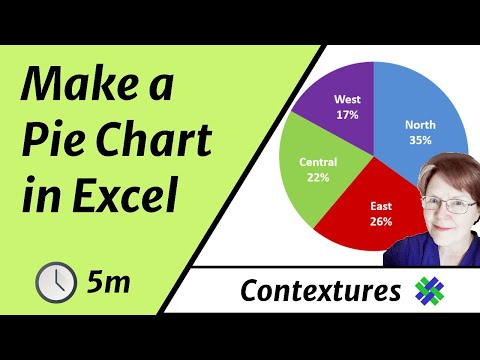
Come creare un grafico a torta in Excel
CanaleContextures Inc.Capitoli
Descrizione dell’autore
Scopri come creare un grafico a torta in Excel e personalizzarlo.
Un grafico a torta rappresenta le quantità come percentuali del totale. Altri tipi di grafici, come un istogramma o un grafico a barre, sono più adatti per mostrare le differenze tra i valori.
Se hai bisogno di un grafico a torta, creane uno semplice, senza effetti speciali come il 3D. Poi formatta le etichette dei dati, così i dati saranno facili da capire.
Scarica il file del grafico a torta dal mio sito
Cronologia del video
00:00 Confronta i dati
00:33 Prepara i dati
00:55 Crea il grafico a torta
01:24 Sposta e ridimensiona
01:50 Aggiungi le etichette
02:50 Formatta le etichette
Docente: Debra Dalgleish, Contextures Inc.
TRASCRIZIONE DEL VIDEO
Con un grafico a torta in Excel, puoi visualizzare una rappresentazione del totale e la percentuale che ogni valore rappresenta rispetto a quel totale.
Potrebbe essere più facile confrontare i valori se crei un grafico a barre, come questo qui, che mostra chiaramente le differenze tra ogni regione, oppure un grafico a colonne come questo.
Ma se hai bisogno di un grafico a torta, vedremo i passaggi per crearne uno facile da leggere e che presenti i dati nel modo più chiaro possibile.
Il primo passo è preparare i dati. In questo foglio ho i nomi di quattro regioni e, nella colonna a destra, i numeri che rappresentano le vendite in ciascuna di esse.
Un grafico a torta può mostrare solo un insieme di numeri, quindi non possiamo confrontare anno dopo anno per ogni regione, ma possiamo vedere il totale delle vendite per l’anno corrente.
Per creare il grafico, selezionerò una qualsiasi cella di questa tabella e, nella barra multifunzione, andrò alla scheda Inserisci…
Un grafico a torta rappresenta le quantità come percentuali del totale. Altri tipi di grafici, come un istogramma o un grafico a barre, sono più adatti per mostrare le differenze tra i valori.
Se hai bisogno di un grafico a torta, creane uno semplice, senza effetti speciali come il 3D. Poi formatta le etichette dei dati, così i dati saranno facili da capire.
Scarica il file del grafico a torta dal mio sito
Cronologia del video
00:00 Confronta i dati
00:33 Prepara i dati
00:55 Crea il grafico a torta
01:24 Sposta e ridimensiona
01:50 Aggiungi le etichette
02:50 Formatta le etichette
Docente: Debra Dalgleish, Contextures Inc.
TRASCRIZIONE DEL VIDEO
Con un grafico a torta in Excel, puoi visualizzare una rappresentazione del totale e la percentuale che ogni valore rappresenta rispetto a quel totale.
Potrebbe essere più facile confrontare i valori se crei un grafico a barre, come questo qui, che mostra chiaramente le differenze tra ogni regione, oppure un grafico a colonne come questo.
Ma se hai bisogno di un grafico a torta, vedremo i passaggi per crearne uno facile da leggere e che presenti i dati nel modo più chiaro possibile.
Il primo passo è preparare i dati. In questo foglio ho i nomi di quattro regioni e, nella colonna a destra, i numeri che rappresentano le vendite in ciascuna di esse.
Un grafico a torta può mostrare solo un insieme di numeri, quindi non possiamo confrontare anno dopo anno per ogni regione, ma possiamo vedere il totale delle vendite per l’anno corrente.
Per creare il grafico, selezionerò una qualsiasi cella di questa tabella e, nella barra multifunzione, andrò alla scheda Inserisci…
Informazioni su questo tutorial
Contextures Inc. ha pubblicato questo video tutorial di 4:49 il 29 ottobre 2014. È stato visto 316.708 volte su YouTube.
- Canale
- Contextures Inc.
- Categoria
- Scienza e tecnologia
- Durata
- 4:49
- Pubblicato
- 29 ottobre 2014
- Visualizzazioni
- 316.708
- Mi piace
- 1.114
Condividi
Questo tutorial in altre lingue
- ENHow to Make an Excel Pie Chart
- FRComment faire un diagramme circulaire Excel
- ESCómo hacer un gráfico de sectores Excel
- PTComo fazer um gráfico de pizza Excel
- DEWie ein Excel-Kreisdiagramm Make
- NLHoe maak je een Excel-cirkeldiagram Maak
- RUКак сделать Excel круговой диаграммы
- PLJak zrobić wykres Excel Pie
- JAエクセル円グラフを作成する方法
- ARكيفية جعل تخطيط Excel الفطيرة
- HIकैसे एक एक्सेल पाई चार्ट बनाने के लिए
- IDCara Membuat Bagan Excel Pie