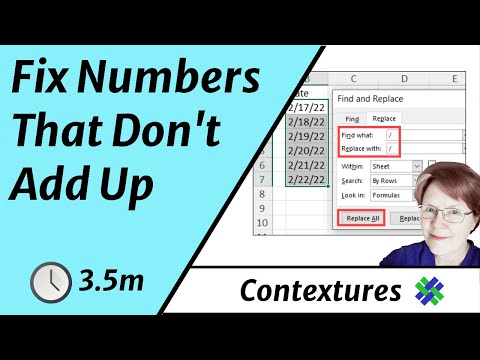
La riproduzione carica il player incorporato di YouTube (modalità privacy avanzata).
Come riparare i numeri in Excel che non tornano
CanaleContextures Inc.Capitoli
Descrizione dell’autore
🔵 Se scarichi estratti conto bancari in Excel o copi numeri da un sito web, potrebbe capitare che i totali non vengano calcolati correttamente. In questo breve video ti mostrerò come controllare le celle e risolvere il problema.
✅ Visita il mio sito Contextures per scaricare il file di esempio.
⏰ Cronologia del video ⏰
0:00 Introduzione
0:42 Controlla il contenuto delle celle
1:40 Verifica la barra delle formule
2:00 Correggi i numeri
3:08 Scarica il file di esempio
🔶 Docente: Debra Dalgleish, Contextures Inc.
TRASCRIZIONE DEL VIDEO
Se importi o copi dati in Excel, come ad esempio un estratto conto, a volte i numeri non tornano. Vediamo come risolvere.
Ecco un piccolo esempio di un conto bancario. Ci sono i numeri dei bonifici e l'importo di ciascuno.
Per calcolare il totale, posso andare nella scheda Home, spostarmi a destra e cliccare su AutoSomma. Di solito seleziona i numeri sopra, ma in questo caso non lo ha fatto, quindi li seleziono manualmente e premo Invio. Il risultato è zero. Nonostante ci siano centinaia di dollari, Excel mostra zero.
Aggiungerò alcune funzioni in più in questo foglio di lavoro per capire cosa sta succedendo nelle celle.
In questa cella, userò la funzione CONT.NUM per contare tutto ciò che c'è in quelle celle, sia testo che numeri.
Qui inserirò CONT.NUM e aprirò la parentesi. Selezionerò le celle con i numeri, chiuderò la parentesi e premerò Invio.
Queste quattro celle contengono qualcosa, ma quanti di questi sono numeri? Per scoprirlo usiamo CONT.NUM.
E in questa...
✅ Visita il mio sito Contextures per scaricare il file di esempio.
⏰ Cronologia del video ⏰
0:00 Introduzione
0:42 Controlla il contenuto delle celle
1:40 Verifica la barra delle formule
2:00 Correggi i numeri
3:08 Scarica il file di esempio
🔶 Docente: Debra Dalgleish, Contextures Inc.
TRASCRIZIONE DEL VIDEO
Se importi o copi dati in Excel, come ad esempio un estratto conto, a volte i numeri non tornano. Vediamo come risolvere.
Ecco un piccolo esempio di un conto bancario. Ci sono i numeri dei bonifici e l'importo di ciascuno.
Per calcolare il totale, posso andare nella scheda Home, spostarmi a destra e cliccare su AutoSomma. Di solito seleziona i numeri sopra, ma in questo caso non lo ha fatto, quindi li seleziono manualmente e premo Invio. Il risultato è zero. Nonostante ci siano centinaia di dollari, Excel mostra zero.
Aggiungerò alcune funzioni in più in questo foglio di lavoro per capire cosa sta succedendo nelle celle.
In questa cella, userò la funzione CONT.NUM per contare tutto ciò che c'è in quelle celle, sia testo che numeri.
Qui inserirò CONT.NUM e aprirò la parentesi. Selezionerò le celle con i numeri, chiuderò la parentesi e premerò Invio.
Queste quattro celle contengono qualcosa, ma quanti di questi sono numeri? Per scoprirlo usiamo CONT.NUM.
E in questa...
Informazioni su questo tutorial
Contextures Inc. ha pubblicato questo video tutorial di 3:25 il 28 ottobre 2016. È stato visto 374.439 volte su YouTube.
- Canale
- Contextures Inc.
- Categoria
- Scienza e tecnologia
- Durata
- 3:25
- Pubblicato
- 28 ottobre 2016
- Visualizzazioni
- 374.439
- Mi piace
- 1.370
Condividi
Questo tutorial in altre lingue
- ENHow to Fix Excel Numbers That Don't Add Up
- FRComment réparer les numéros Excel Do not Add Up
- ESCómo arreglar los números de Excel que no cuadran
- PTComo corrigir Números Excel que não se somam
- DEWie Fix Excel Zahlen, die nicht Up
- NLHoe kan ik Excel Numbers Moeilijke situatie die niet kloppen
- RUКак исправить Числа Excel Это не равняются
- PLJak naprawić numery Excel nie sumują się
- JADOは最大追加しないようにExcelの番号を修正する方法
- ARكيفية إصلاح أرقام إكسل التي لا تضيف ما يصل
- HIएक्सेल संख्या तय करने के लिए कैसे ऐसा कर भी नहीं जोड़े
- IDCara Perbaiki Bilangan Excel yang tidak menambah Up