Die Wiedergabe lädt den eingebetteten YouTube-Player (erweiterter Datenschutzmodus).
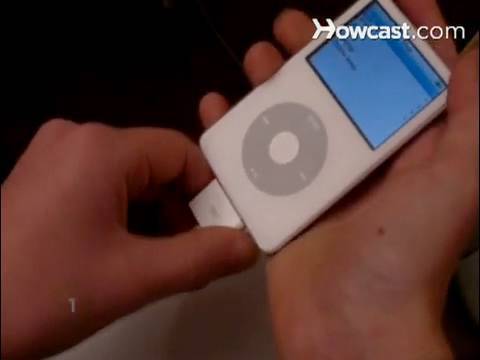
So lädst du Musik auf deinen iPod
KanalHowcastBeschreibung des Urhebers
-
-
Hör deine Lieblingsmusik überall – einfach auf deinen iPod.
Schritt 1: iTunes öffnen und iPod anschließen
Öffne iTunes auf deinem PC und stecke deinen iPod in einen USB-Anschluss.
Schritt 2: iPod unter "Geräte" auswählen
Wähle deinen iPod in der linken Spalte von iTunes unter dem Punkt *Geräte* aus.
Schritt 3: Zum Reiter "Zusammenfassung" wechseln
Klicke im Hauptfenster von iTunes auf den Reiter *Zusammenfassung*.
Schritt 4: Musik und Videos manuell verwalten aktivieren
Setze ein Häkchen bei *Musik und Videos manuell verwalten* unter *Optionen* und klicke auf *Anwenden*.
Schritt 5: Musikdatei auswählen
Suche in deiner Mediathek die Musikdatei, die du hinzufügen möchtest.
Tipp
CD-Titel musst du zuerst in iTunes importieren, bevor du sie auf den iPod kopieren kannst.
Schritt 6: Per Drag & Drop übertragen
Wähle die Musikdatei aus und ziehe sie per Drag & Drop auf das iPod-Symbol unter *Geräte* in der linken Spalte von iTunes.
Schritt 7: iPod trennen
Entferne den iPod sicher und genieße deine Lieblingssongs.
Wusstest du schon?
Wusstest du, dass der erste Apple-Computer (Apple 1) 1976 für 666,66 Dollar verkauft wurde?
-
Hör deine Lieblingsmusik überall – einfach auf deinen iPod.
Schritt 1: iTunes öffnen und iPod anschließen
Öffne iTunes auf deinem PC und stecke deinen iPod in einen USB-Anschluss.
Schritt 2: iPod unter "Geräte" auswählen
Wähle deinen iPod in der linken Spalte von iTunes unter dem Punkt *Geräte* aus.
Schritt 3: Zum Reiter "Zusammenfassung" wechseln
Klicke im Hauptfenster von iTunes auf den Reiter *Zusammenfassung*.
Schritt 4: Musik und Videos manuell verwalten aktivieren
Setze ein Häkchen bei *Musik und Videos manuell verwalten* unter *Optionen* und klicke auf *Anwenden*.
Schritt 5: Musikdatei auswählen
Suche in deiner Mediathek die Musikdatei, die du hinzufügen möchtest.
Tipp
CD-Titel musst du zuerst in iTunes importieren, bevor du sie auf den iPod kopieren kannst.
Schritt 6: Per Drag & Drop übertragen
Wähle die Musikdatei aus und ziehe sie per Drag & Drop auf das iPod-Symbol unter *Geräte* in der linken Spalte von iTunes.
Schritt 7: iPod trennen
Entferne den iPod sicher und genieße deine Lieblingssongs.
Wusstest du schon?
Wusstest du, dass der erste Apple-Computer (Apple 1) 1976 für 666,66 Dollar verkauft wurde?
Über dieses Tutorial
Howcast hat dieses 1:21 lange Video-Tutorial am 31. Oktober 2010 veröffentlicht. Es wurde 1.119.261-mal auf YouTube angesehen.
- Kanal
- Howcast
- Kategorie
- Wissenschaft & Technik
- Dauer
- 1:21
- Veröffentlicht
- 31. Oktober 2010
- Aufrufe
- 1.119.261
- Likes
- 4.552
Teilen
Dieses Tutorial in anderen Sprachen
- ENHow to Add Songs to an iPod
- FRComment ajouter des chansons à un iPod
- ESCómo agregar canciones a un iPod
- PTComo adicionar músicas para um iPod
- ITCome aggiungere brani a un iPod
- NLHoe te Songs toevoegen aan een iPod
- RUКак добавить песни на IPod
- PLJak dodać utwory do iPoda
- JAiPodに曲を追加する方法
- ARكيفية إضافة أغاني لأجهزة أي بود
- HIकैसे एक आइपॉड के लिए गीत जोड़ें
- IDBagaimana Tambahkan Lagu ke iPod