Die Wiedergabe lädt den eingebetteten YouTube-Player (erweiterter Datenschutzmodus).
So richten Sie Ihre Arbeits-E-Mail mit Outlook ein
KanalMicrosoft 365Beschreibung des Urhebers
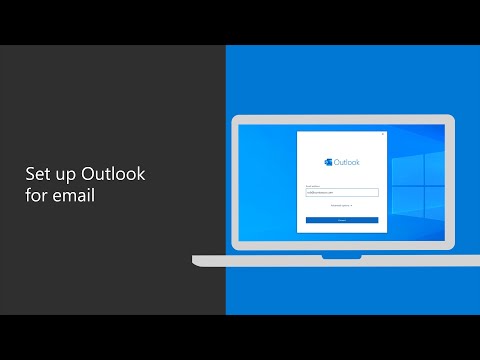
Erfahren Sie, wie Sie Ihre Firmen-E-Mail in Outlook einrichten – mit diesem einfachen Tutorial. Nach der Installation der Microsoft 365-Apps gehen Sie zum Startmenü und suchen nach *Outlook*. Klicken Sie auf die App, um loszulegen. Geben Sie Ihre Microsoft 365-E-Mail-Adresse ein und wählen Sie *„Verknüpfen“* aus. Werden Sie nach dem Passwort gefragt, geben Sie es ein – dann startet der Vorgang. Beachten Sie, dass es einige Minuten dauern kann, bis alle Ihre E-Mail-Daten in Outlook angezeigt werden. Nach diesen Schritten ist Ihre Outlook-E-Mail eingerichtet, und Sie können Ihre Postfächer, den Kalender, die Kontakte und Aufgaben einsehen.
*Hinweis: Microsoft 365 Business heißt jetzt Microsoft 365 Business Premium. Der neue Name gilt seit dem 21. April 2020.*
*Hinweis: Microsoft 365 Business heißt jetzt Microsoft 365 Business Premium. Der neue Name gilt seit dem 21. April 2020.*
Über dieses Tutorial
Microsoft 365 hat dieses 1:17 lange Video-Tutorial am 9. Mai 2020 veröffentlicht. Es wurde 975.108-mal auf YouTube angesehen.
- Kanal
- Microsoft 365
- Kategorie
- Wissenschaft & Technik
- Dauer
- 1:17
- Veröffentlicht
- 9. Mai 2020
- Aufrufe
- 975.108
- Likes
- 1.567
Teilen
Dieses Tutorial in anderen Sprachen
- ENHow to set up your work email with Outlook
- FRComment configurer votre messagerie électronique de travail avec Outlook
- ESCómo configurar el correo electrónico del trabajo con Outlook
- PTComo configurar seu e-mail com o Outlook
- ITCome impostare la posta elettronica aziendale con Outlook
- NLHoe het opzetten van uw werk e-mail met Outlook
- RUКак настроить работу электронной почты с Outlook,
- PLJak skonfigurować pocztę w pracy z programem Outlook
- JAOutlookと仕事用メールを設定する方法
- ARكيفية إعداد البريد الإلكتروني الخاص بالعمل مع Outlook
- HIआउटलुक के साथ अपने कार्य ईमेल स्थापित करने के लिए कैसे
- IDCara mengatur email pekerjaan Anda dengan Outlook