Die Wiedergabe lädt den eingebetteten YouTube-Player (erweiterter Datenschutzmodus).
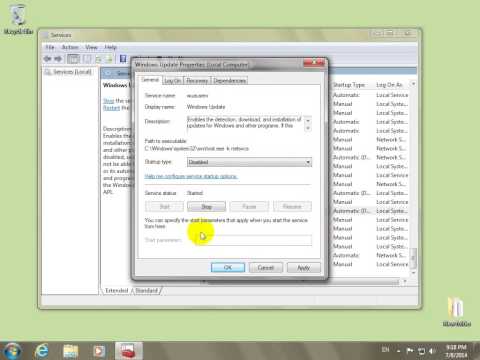
Windows Update komplett deaktivieren (Windows 7)
KanalfuruleviBeschreibung des Urhebers
Möchtest du Windows Update dauerhaft abschalten? Versuche es mal so:
- gehe zum Startmenü
- tippe "Ausführen" und klicke auf Ausführen
- gib SERVICES.MSC ein und bestätige mit OK
- scrolle nach unten zu "Windows Update" und doppelklicke darauf
- bei "Starttyp" wählst du "Deaktiviert"
- klicke auf "Stoppen"
- bestätige mit OK
*Unter Windows 10 schaltet sich der Windows Update-Dienst sogar nach dem Deaktivieren und Stoppen von selbst wieder ein!*
- gehe zum Startmenü
- tippe "Ausführen" und klicke auf Ausführen
- gib SERVICES.MSC ein und bestätige mit OK
- scrolle nach unten zu "Windows Update" und doppelklicke darauf
- bei "Starttyp" wählst du "Deaktiviert"
- klicke auf "Stoppen"
- bestätige mit OK
*Unter Windows 10 schaltet sich der Windows Update-Dienst sogar nach dem Deaktivieren und Stoppen von selbst wieder ein!*
Über dieses Tutorial
furulevi hat dieses 2:16 lange Video-Tutorial am 8. November 2014 veröffentlicht. Es wurde 511.643-mal auf YouTube angesehen.
- Kanal
- furulevi
- Kategorie
- Wissenschaft & Technik
- Dauer
- 2:16
- Veröffentlicht
- 8. November 2014
- Aufrufe
- 511.643
- Likes
- 5.295
Teilen
Dieses Tutorial in anderen Sprachen
- ENHow to Completely Disable Windows Update (Windows 7)
- FRComment complètement mise à jour Désactiver Windows (Windows 7)
- ESCómo desactivar completamente la actualización de Windows (Windows 7)
- PTComo desativar completamente o Windows Update (Windows 7)
- ITCome disabilitare completamente Windows Update (Windows 7)
- NLHoe kan ik volledig uit te schakelen Windows Update (Windows 7)
- RUКак полностью отключить Windows Update (Windows 7)
- PLJak całkowicie wyłączyć Windows Update (Windows 7)
- JA完全に無効にする方法のWindows Update(Windows 7の)
- ARكيفية تماما تعطيل تحديث ويندوز (ويندوز 7)
- HIकैसे करने के लिए पूरी तरह से अक्षम Windows अद्यतन (विंडोज 7)
- IDCara Completely Nonaktifkan Windows Update (Windows 7)