A reprodução carrega o leitor integrado do YouTube (modo de privacidade melhorada).
Como desativar completamente a Atualização do Windows (Windows 7)
CanalfuruleviDescrição do autor
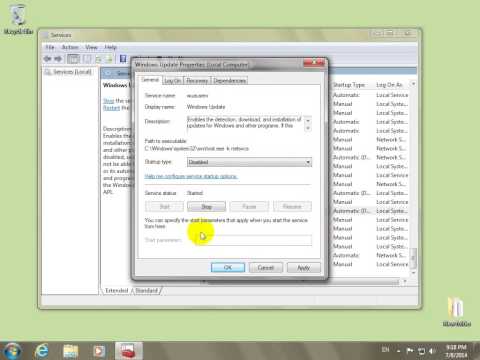
Para desativar a Atualização do Windows, siga estes passos:
- Vá ao menu Iniciar
- Digite "Executar" e clique em Executar
- Escreva services.msc e pressione OK
- Role até "Atualização do Windows" e dê um duplo clique
- Em "Tipo de inicialização", selecione Desativado
- Clique em Parar e depois em OK
*No Windows 10, o serviço de Atualização do Windows volta a ativar-se sozinho, mesmo depois de desativado e parado!*
- Vá ao menu Iniciar
- Digite "Executar" e clique em Executar
- Escreva services.msc e pressione OK
- Role até "Atualização do Windows" e dê um duplo clique
- Em "Tipo de inicialização", selecione Desativado
- Clique em Parar e depois em OK
*No Windows 10, o serviço de Atualização do Windows volta a ativar-se sozinho, mesmo depois de desativado e parado!*
Sobre este tutorial
furulevi publicou este tutorial em vídeo de 2:16 em 8 de novembro de 2014. Foi visto 511 643 vezes no YouTube.
- Canal
- furulevi
- Categoria
- Ciência e tecnologia
- Duração
- 2:16
- Publicado
- 8 de novembro de 2014
- Visualizações
- 511 643
- Gostos
- 5 295
Partilhar
Este tutorial noutros idiomas
- ENHow to Completely Disable Windows Update (Windows 7)
- FRComment complètement mise à jour Désactiver Windows (Windows 7)
- ESCómo desactivar completamente la actualización de Windows (Windows 7)
- ITCome disabilitare completamente Windows Update (Windows 7)
- DEWie vollständig Deaktivieren von Windows Update (Windows 7)
- NLHoe kan ik volledig uit te schakelen Windows Update (Windows 7)
- RUКак полностью отключить Windows Update (Windows 7)
- PLJak całkowicie wyłączyć Windows Update (Windows 7)
- JA完全に無効にする方法のWindows Update(Windows 7の)
- ARكيفية تماما تعطيل تحديث ويندوز (ويندوز 7)
- HIकैसे करने के लिए पूरी तरह से अक्षम Windows अद्यतन (विंडोज 7)
- IDCara Completely Nonaktifkan Windows Update (Windows 7)