La reproducción carga el reproductor integrado de YouTube (modo de privacidad mejorada).
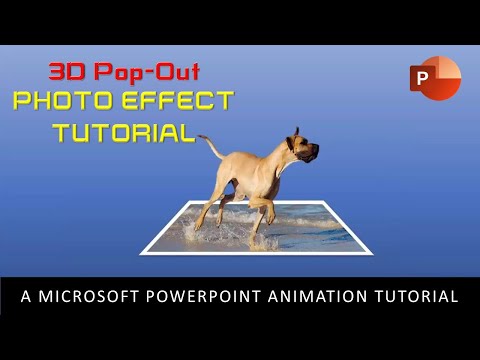
Efecto de foto 3D que parece salir de la pantalla en PowerPoint 2016/2019 – Tutorial
CanalThe TeacherDescripción del autor
Adéntrate en el mundo de las animaciones de PowerPoint y aprende a dar vida a tus presentaciones con un efecto visual impactante: ¡fotos en 3D que parecen saltar de la pantalla! En este video tutorial, te guiaremos paso a paso para crear visuales dinámicos y llamativos que dejarán a tu audiencia boquiabierta.
Ya seas principiante o un experto en PowerPoint, este tutorial tiene algo para ti. Descubrirás cómo lograr un efecto 3D que hará que tus fotos parezcan desprenderse de la diapositiva. El truco está en usar imágenes PNG con fondo transparente, o aprovechar la función Eliminar fondo de PowerPoint para quitar fácilmente los elementos no deseados de tus fotos.
¿Quieres llevar tus habilidades al siguiente nivel? ¡Te cubrimos las espaldas! Visita nuestro sitio web para una guía completa y un enlace alternativo de descarga de la presentación de PowerPoint con el efecto foto 3D que parece salir:
Vive la magia de las animaciones en PowerPoint y deja volar tu imaginación con este tutorial fascinante de The Teacher.
📋 Más información y descarga alternativa: Enlace PPT Efecto Foto 3D que Parece Salir @
También puedes ver nuestro video recomendado sobre cómo eliminar el fondo de las imágenes, junto con la misma técnica que usamos aquí para quitar las partes innecesarias y hacer que las fotos destaquen.
👌 Videos recomendados
Cómo eliminar el fondo de una imagen
✅ Playlists recomendadas:
🔹 Aprende a hacer animaciones en PowerPoint – Playlist Tutoriales de Animaciones
🌻 Una presentación de animaciones en PowerPoint…
Ya seas principiante o un experto en PowerPoint, este tutorial tiene algo para ti. Descubrirás cómo lograr un efecto 3D que hará que tus fotos parezcan desprenderse de la diapositiva. El truco está en usar imágenes PNG con fondo transparente, o aprovechar la función Eliminar fondo de PowerPoint para quitar fácilmente los elementos no deseados de tus fotos.
¿Quieres llevar tus habilidades al siguiente nivel? ¡Te cubrimos las espaldas! Visita nuestro sitio web para una guía completa y un enlace alternativo de descarga de la presentación de PowerPoint con el efecto foto 3D que parece salir:
Vive la magia de las animaciones en PowerPoint y deja volar tu imaginación con este tutorial fascinante de The Teacher.
📋 Más información y descarga alternativa: Enlace PPT Efecto Foto 3D que Parece Salir @
También puedes ver nuestro video recomendado sobre cómo eliminar el fondo de las imágenes, junto con la misma técnica que usamos aquí para quitar las partes innecesarias y hacer que las fotos destaquen.
👌 Videos recomendados
Cómo eliminar el fondo de una imagen
✅ Playlists recomendadas:
🔹 Aprende a hacer animaciones en PowerPoint – Playlist Tutoriales de Animaciones
🌻 Una presentación de animaciones en PowerPoint…
Sobre este tutorial
The Teacher publicó este tutorial en vídeo de 9:52 el 8 de noviembre de 2016. Se ha visto 497.245 veces en YouTube.
- Canal
- The Teacher
- Categoría
- Educación
- Duración
- 9:52
- Publicado
- 8 de noviembre de 2016
- Visualizaciones
- 497.245
- Me gusta
- 4.408
Compartir
Este tutorial en otros idiomas
- EN3D Pop-Out Photo Effect in Microsoft PowerPoint 2016 / 2019 Tutorial
- FR3D Pop-Out Photo Effect dans Microsoft PowerPoint 2016/2019 Tutorial
- PT3D Pop-Out Photo Effect no Microsoft PowerPoint 2016/2019 Tutorial
- IT3D pop-out Photo Effect in Microsoft PowerPoint 2016/2019 Tutorial
- DE3D-Pop-Out Photo Effect in Microsoft Powerpoint 2016/2019 Tutorial
- NL3D Pop-out foto-effect in Microsoft PowerPoint 2016/2019 Tutorial
- RU3D Pop-Out фотоэффекта в Microsoft PowerPoint 2016/2019 Руководство
- PL3D Pop-Out Photo Effect w programie Microsoft PowerPoint 2016/2019 Tutorial
- JA/ 2019 2016チュートリアルのMicrosoft PowerPointで3Dポップアウト写真の効果
- AR3D المنبثقة خارج تأثير الصورة في Microsoft PowerPoint 2016/2019 البرنامج التعليمي
- HI3 डी पॉप-आउट फोटो Microsoft PowerPoint में प्रभाव वर्ष 2016/2019 ट्यूटोरियल
- ID3D Pop-Out Photo Effect di Microsoft PowerPoint 2016/2019 Tutorial