La lecture charge le lecteur YouTube intégré (mode confidentialité renforcée).
Effet photo 3D en relief dans PowerPoint 2016/2019 – Tutoriel
ChaîneThe TeacherDescription de l’auteur
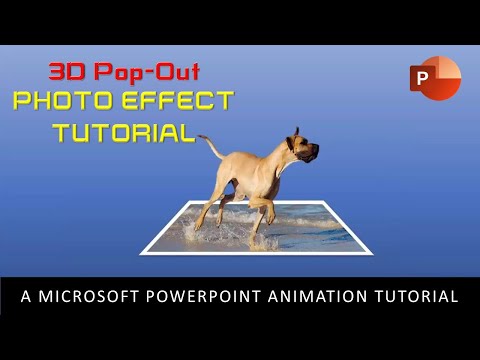
Plongez dans l’univers de l’animation PowerPoint et apprenez à donner vie à vos présentations avec un effet visuel saisissant : le photo 3D en relief ! Dans ce tutoriel vidéo, nous vous guidons pas à pas pour créer des visuels dynamiques et percutants qui laisseront votre public sans voix.
Que vous soyez débutant ou expert en PowerPoint, cette vidéo est faite pour vous. Vous allez découvrir comment donner du volume à vos photos pour qu’elles semblent jaillir de l’écran. Le secret ? Utiliser des images PNG avec fond transparent, ou exploiter l’outil Supprimer l’arrière-plan de PowerPoint pour effacer facilement les éléments indésirables de vos photos.
Envie d’aller plus loin ? On vous aide ! Rendez-vous sur notre site pour un guide détaillé et un lien de téléchargement alternatif de la présentation PowerPoint avec l’effet photo 3D en relief :
Vivez la magie de l’animation PowerPoint et laissez libre cours à votre créativité avec ce tutoriel captivant par The Teacher.
📋 En savoir plus & Télécharger l’alternative : Lien PPT Effet Photo 3D en Relief @
Vous pouvez aussi regarder notre vidéo recommandée sur la suppression des arrière-plans d’images, ainsi que la technique utilisée ici pour enlever les parties inutiles et faire ressortir vos photos.
👌 Vidéos recommandées
Comment supprimer l’arrière-plan d’une image
✅ Playlists suggérées :
🔹 Apprendre à faire des animations dans PowerPoint – Playlist Tutoriels Animations
🌻 Une présentation d’animations PowerPoint…
Que vous soyez débutant ou expert en PowerPoint, cette vidéo est faite pour vous. Vous allez découvrir comment donner du volume à vos photos pour qu’elles semblent jaillir de l’écran. Le secret ? Utiliser des images PNG avec fond transparent, ou exploiter l’outil Supprimer l’arrière-plan de PowerPoint pour effacer facilement les éléments indésirables de vos photos.
Envie d’aller plus loin ? On vous aide ! Rendez-vous sur notre site pour un guide détaillé et un lien de téléchargement alternatif de la présentation PowerPoint avec l’effet photo 3D en relief :
Vivez la magie de l’animation PowerPoint et laissez libre cours à votre créativité avec ce tutoriel captivant par The Teacher.
📋 En savoir plus & Télécharger l’alternative : Lien PPT Effet Photo 3D en Relief @
Vous pouvez aussi regarder notre vidéo recommandée sur la suppression des arrière-plans d’images, ainsi que la technique utilisée ici pour enlever les parties inutiles et faire ressortir vos photos.
👌 Vidéos recommandées
Comment supprimer l’arrière-plan d’une image
✅ Playlists suggérées :
🔹 Apprendre à faire des animations dans PowerPoint – Playlist Tutoriels Animations
🌻 Une présentation d’animations PowerPoint…
À propos de ce tutoriel
The Teacher a publié ce tutoriel vidéo de 9:52 le 8 novembre 2016. Il a été vu 497 245 fois sur YouTube.
- Chaîne
- The Teacher
- Catégorie
- Éducation
- Durée
- 9:52
- Publié le
- 8 novembre 2016
- Vues
- 497 245
- J’aime
- 4 408
Partager
Ce tutoriel dans d’autres langues
- EN3D Pop-Out Photo Effect in Microsoft PowerPoint 2016 / 2019 Tutorial
- ES3D Pop-Out efecto de la foto en Microsoft PowerPoint 2016/2019 Tutorial
- PT3D Pop-Out Photo Effect no Microsoft PowerPoint 2016/2019 Tutorial
- IT3D pop-out Photo Effect in Microsoft PowerPoint 2016/2019 Tutorial
- DE3D-Pop-Out Photo Effect in Microsoft Powerpoint 2016/2019 Tutorial
- NL3D Pop-out foto-effect in Microsoft PowerPoint 2016/2019 Tutorial
- RU3D Pop-Out фотоэффекта в Microsoft PowerPoint 2016/2019 Руководство
- PL3D Pop-Out Photo Effect w programie Microsoft PowerPoint 2016/2019 Tutorial
- JA/ 2019 2016チュートリアルのMicrosoft PowerPointで3Dポップアウト写真の効果
- AR3D المنبثقة خارج تأثير الصورة في Microsoft PowerPoint 2016/2019 البرنامج التعليمي
- HI3 डी पॉप-आउट फोटो Microsoft PowerPoint में प्रभाव वर्ष 2016/2019 ट्यूटोरियल
- ID3D Pop-Out Photo Effect di Microsoft PowerPoint 2016/2019 Tutorial