A reprodução carrega o leitor integrado do YouTube (modo de privacidade melhorada).
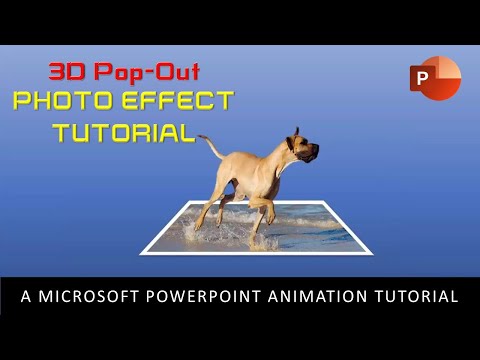
Efeito de Foto 3D que Parece Sair da Tela no PowerPoint 2016/2019 – Tutorial
CanalThe TeacherDescrição do autor
Mergulhe no mundo das animações do PowerPoint e aprenda a dar vida às suas apresentações com um efeito visual incrível: fotos em 3D que parecem saltar da tela! Neste tutorial em vídeo, vamos guiá-lo passo a passo para criar visuais dinâmicos e chamativos que vão deixar o seu público de queixo caído.
Seja você iniciante ou um profissional experiente no PowerPoint, este tutorial tem algo para você. Você vai descobrir como criar um efeito 3D que faz com que as suas fotos pareçam sair da apresentação. A mágica começa com o uso de imagens PNG com fundo transparente, ou então explorando a ferramenta Remover Plano de Fundo do PowerPoint para eliminar facilmente elementos indesejados das suas fotos.
Quer levar as suas habilidades ao próximo nível? A gente te cobre! Visite o nosso site para um guia detalhado e um link de download alternativo da apresentação do PowerPoint com o efeito de foto 3D que parece sair:
Viva a magia das animações do PowerPoint e deixe a sua imaginação voar com este tutorial fascinante do The Teacher.
📋 Saiba Mais & Download Alternativo: Link PPT Efeito Foto 3D que Parece Sair @
Você também pode assistir ao nosso vídeo recomendado sobre como remover o fundo de imagens, além da mesma técnica que usamos neste tutorial para remover as partes desnecessárias e fazer as fotos destacarem.
👌 Vídeos Recomendados
Como Remover o Fundo de Imagens
✅ Playlists Recomendadas:
🔹 Aprenda a Fazer Animações no PowerPoint – Playlist Tutoriais de Animações
🌻 Uma apresentação de animações no PowerPoint…
Seja você iniciante ou um profissional experiente no PowerPoint, este tutorial tem algo para você. Você vai descobrir como criar um efeito 3D que faz com que as suas fotos pareçam sair da apresentação. A mágica começa com o uso de imagens PNG com fundo transparente, ou então explorando a ferramenta Remover Plano de Fundo do PowerPoint para eliminar facilmente elementos indesejados das suas fotos.
Quer levar as suas habilidades ao próximo nível? A gente te cobre! Visite o nosso site para um guia detalhado e um link de download alternativo da apresentação do PowerPoint com o efeito de foto 3D que parece sair:
Viva a magia das animações do PowerPoint e deixe a sua imaginação voar com este tutorial fascinante do The Teacher.
📋 Saiba Mais & Download Alternativo: Link PPT Efeito Foto 3D que Parece Sair @
Você também pode assistir ao nosso vídeo recomendado sobre como remover o fundo de imagens, além da mesma técnica que usamos neste tutorial para remover as partes desnecessárias e fazer as fotos destacarem.
👌 Vídeos Recomendados
Como Remover o Fundo de Imagens
✅ Playlists Recomendadas:
🔹 Aprenda a Fazer Animações no PowerPoint – Playlist Tutoriais de Animações
🌻 Uma apresentação de animações no PowerPoint…
Sobre este tutorial
The Teacher publicou este tutorial em vídeo de 9:52 em 8 de novembro de 2016. Foi visto 497 245 vezes no YouTube.
- Canal
- The Teacher
- Categoria
- Educação
- Duração
- 9:52
- Publicado
- 8 de novembro de 2016
- Visualizações
- 497 245
- Gostos
- 4 408
Partilhar
Este tutorial noutros idiomas
- EN3D Pop-Out Photo Effect in Microsoft PowerPoint 2016 / 2019 Tutorial
- FR3D Pop-Out Photo Effect dans Microsoft PowerPoint 2016/2019 Tutorial
- ES3D Pop-Out efecto de la foto en Microsoft PowerPoint 2016/2019 Tutorial
- IT3D pop-out Photo Effect in Microsoft PowerPoint 2016/2019 Tutorial
- DE3D-Pop-Out Photo Effect in Microsoft Powerpoint 2016/2019 Tutorial
- NL3D Pop-out foto-effect in Microsoft PowerPoint 2016/2019 Tutorial
- RU3D Pop-Out фотоэффекта в Microsoft PowerPoint 2016/2019 Руководство
- PL3D Pop-Out Photo Effect w programie Microsoft PowerPoint 2016/2019 Tutorial
- JA/ 2019 2016チュートリアルのMicrosoft PowerPointで3Dポップアウト写真の効果
- AR3D المنبثقة خارج تأثير الصورة في Microsoft PowerPoint 2016/2019 البرنامج التعليمي
- HI3 डी पॉप-आउट फोटो Microsoft PowerPoint में प्रभाव वर्ष 2016/2019 ट्यूटोरियल
- ID3D Pop-Out Photo Effect di Microsoft PowerPoint 2016/2019 Tutorial