La reproducción carga el reproductor integrado de YouTube (modo de privacidad mejorada).
Cómo compilar y ejecutar un programa de Java desde el símbolo del sistema
CanalLearningLadDescripción del autor
En este vídeo, te guiaré paso a paso para ejecutar un programa de Java directamente desde el símbolo del sistema en tu computadora.
En el tutorial anterior, aprendimos a escribir un programa de Java simple usando el Eclipse IDE, donde solo bastaba con hacer clic en el botón « Ejecutar » para que el programa se corriera. Pero en esta ocasión, veremos cómo puedes ejecutar tu programa de Java directamente desde el símbolo del sistema, escribiendo los comandos manualmente.
Lo primero que necesitarás es descargar e instalar el Java Development Kit (JDK) en tu sistema y configurar correctamente la variable de entorno PATH. Si no estás seguro de cómo hacerlo, he preparado un vídeo aparte que te explica el proceso, así que échale un vistazo.
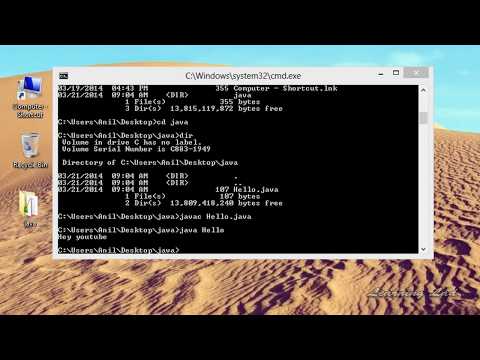
Una vez que tu sistema esté listo, empezaremos escribiendo el código de Java. Yo usaré Notepad++ para escribir el código, pero puedes usar cualquier editor de texto que prefieras. Crearemos una clase sencilla llamada *Hello*, con un método *main* que imprima « Hey YouTube » en la pantalla.
Aprenderás a guardar el archivo de Java con la extensión correcta (.java), luego pasaremos al símbolo del sistema para compilar el código usando el comando *javac*. La compilación convierte tu código Java en bytecode, y lo ejecutaremos con el comando *java* para ver el resultado.
Al final de este tutorial, entenderás todos los pasos necesarios para compilar y ejecutar un programa de Java desde el símbolo del sistema.
Pasos clave cubiertos:
- Escribir un programa básico de Java en un editor de texto.
- Guardar el archivo con la extensión .java.
- Compilar el programa usando el comando *javac*…
En el tutorial anterior, aprendimos a escribir un programa de Java simple usando el Eclipse IDE, donde solo bastaba con hacer clic en el botón « Ejecutar » para que el programa se corriera. Pero en esta ocasión, veremos cómo puedes ejecutar tu programa de Java directamente desde el símbolo del sistema, escribiendo los comandos manualmente.
Lo primero que necesitarás es descargar e instalar el Java Development Kit (JDK) en tu sistema y configurar correctamente la variable de entorno PATH. Si no estás seguro de cómo hacerlo, he preparado un vídeo aparte que te explica el proceso, así que échale un vistazo.
Una vez que tu sistema esté listo, empezaremos escribiendo el código de Java. Yo usaré Notepad++ para escribir el código, pero puedes usar cualquier editor de texto que prefieras. Crearemos una clase sencilla llamada *Hello*, con un método *main* que imprima « Hey YouTube » en la pantalla.
Aprenderás a guardar el archivo de Java con la extensión correcta (.java), luego pasaremos al símbolo del sistema para compilar el código usando el comando *javac*. La compilación convierte tu código Java en bytecode, y lo ejecutaremos con el comando *java* para ver el resultado.
Al final de este tutorial, entenderás todos los pasos necesarios para compilar y ejecutar un programa de Java desde el símbolo del sistema.
Pasos clave cubiertos:
- Escribir un programa básico de Java en un editor de texto.
- Guardar el archivo con la extensión .java.
- Compilar el programa usando el comando *javac*…
Sobre este tutorial
LearningLad publicó este tutorial en vídeo de 6:27 el 7 de noviembre de 2014. Se ha visto 1.372.101 veces en YouTube.
- Canal
- LearningLad
- Categoría
- Educación
- Duración
- 6:27
- Publicado
- 7 de noviembre de 2014
- Visualizaciones
- 1.372.101
- Me gusta
- 12.842
Compartir
Este tutorial en otros idiomas
- ENHow to Compile and Run Java Program from Command Prompt
- FRComment compiler et exécuter programme Java à partir invite de commande
- PTComo compilar e executar programas Java a partir da Command Prompt
- ITCome compilare ed eseguire programmi Java dal prompt dei comandi
- DEWie zum Kompilieren und Ausführen von Java-Programm von Eingabeaufforderung
- NLHoe te compileren en uitvoeren van Java-programma van Command Prompt
- RUКак компилировать и запускать Java-программу из командной строки
- PLJak skompilować i uruchomić program Java z wiersza polecenia
- JAどのようにコマンドプロンプトからコンパイルして実行するJavaプログラムへ
- ARكيفية برنامج جافا ترجمة وتشغيل من موجه الأوامر
- HIकैसे कमांड प्रॉम्प्ट से संकलित करें और भागो जावा कार्यक्रम के लिए
- IDCara Kompilasi dan Jalankan Program Java dari Command Prompt