Odtwarzanie wczytuje osadzony odtwarzacz YouTube (tryb rozszerzonej prywatności).
Jak skompilować i uruchomić program w Javie z wiersza poleceń
KanałLearningLadOpis autora
W tym filmie pokażę Ci, jak uruchomić program w Javie bezpośrednio z wiersza poleceń na swoim komputerze.
W poprzednim tutorialu dowiedzieliśmy się, jak napisać prosty program w Javie za pomocą środowiska Eclipse IDE, gdzie wystarczyło kliknąć przycisk "Uruchom", aby program się uruchomił. Tym razem jednak zajmiemy się tym, jak wykonywać swoje programy w Javie bezpośrednio z wiersza poleceń, wpisując odpowiednie komendy.
Najpierw musisz pobrać i zainstalować Java Development Kit (JDK) na swoim systemie oraz ustawić odpowiednią zmienną ścieżki środowiskowej. Jeśli nie wiesz, jak to zrobić, mam osobny filmik, w którym krok po kroku wyjaśniam ten proces — sprawdź go!
Gdy system będzie gotowy, rozpoczniemy od napisania kodu. Ja użyję Notepad++, ale możesz wybrać dowolny edytor tekstowy. Stworzymy prostą klasę Hello z metodą main, która wypisze na ekranie tekst "Hey YouTube".
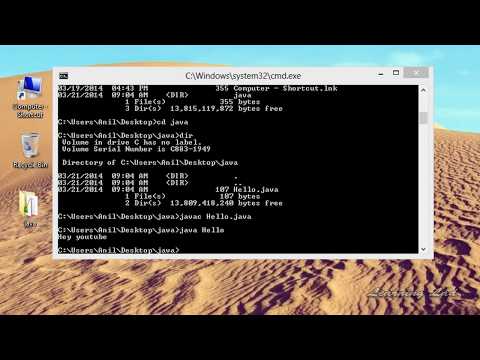
Dowiesz się, jak zapisać plik z odpowiednim rozszerzeniem (.java), a następnie przejdziesz do wiersza poleceń, gdzie skompilujesz kod za pomocą komendy javac. Kompilacja przekształci Twój kod Java w bajtkod, a komenda java pozwoli uruchomić program i zobaczyć wynik.
Na końcu tego tutorialu będziesz wiedział, jak skompilować i uruchomić program w Javie z wiersza poleceń.
Omówione kroki:
Napisaniu podstawowego programu w Javie w edytorze tekstowym.
Zapisanie pliku z odpowiednim rozszerzeniem .java.
Skompilowanie programu za pomocą komendy javac.
W poprzednim tutorialu dowiedzieliśmy się, jak napisać prosty program w Javie za pomocą środowiska Eclipse IDE, gdzie wystarczyło kliknąć przycisk "Uruchom", aby program się uruchomił. Tym razem jednak zajmiemy się tym, jak wykonywać swoje programy w Javie bezpośrednio z wiersza poleceń, wpisując odpowiednie komendy.
Najpierw musisz pobrać i zainstalować Java Development Kit (JDK) na swoim systemie oraz ustawić odpowiednią zmienną ścieżki środowiskowej. Jeśli nie wiesz, jak to zrobić, mam osobny filmik, w którym krok po kroku wyjaśniam ten proces — sprawdź go!
Gdy system będzie gotowy, rozpoczniemy od napisania kodu. Ja użyję Notepad++, ale możesz wybrać dowolny edytor tekstowy. Stworzymy prostą klasę Hello z metodą main, która wypisze na ekranie tekst "Hey YouTube".
Dowiesz się, jak zapisać plik z odpowiednim rozszerzeniem (.java), a następnie przejdziesz do wiersza poleceń, gdzie skompilujesz kod za pomocą komendy javac. Kompilacja przekształci Twój kod Java w bajtkod, a komenda java pozwoli uruchomić program i zobaczyć wynik.
Na końcu tego tutorialu będziesz wiedział, jak skompilować i uruchomić program w Javie z wiersza poleceń.
Omówione kroki:
Napisaniu podstawowego programu w Javie w edytorze tekstowym.
Zapisanie pliku z odpowiednim rozszerzeniem .java.
Skompilowanie programu za pomocą komendy javac.
O tym poradniku
LearningLad opublikował ten poradnik wideo (6:27) 7 listopada 2014. Obejrzano go w YouTube 1 372 101 razy.
- Kanał
- LearningLad
- Kategoria
- Edukacja
- Czas trwania
- 6:27
- Opublikowano
- 7 listopada 2014
- Wyświetlenia
- 1 372 101
- Polubienia
- 12 842
Udostępnij
Ten poradnik w innych językach
- ENHow to Compile and Run Java Program from Command Prompt
- FRComment compiler et exécuter programme Java à partir invite de commande
- ESCómo compilar y ejecutar programas Java desde el símbolo del sistema
- PTComo compilar e executar programas Java a partir da Command Prompt
- ITCome compilare ed eseguire programmi Java dal prompt dei comandi
- DEWie zum Kompilieren und Ausführen von Java-Programm von Eingabeaufforderung
- NLHoe te compileren en uitvoeren van Java-programma van Command Prompt
- RUКак компилировать и запускать Java-программу из командной строки
- JAどのようにコマンドプロンプトからコンパイルして実行するJavaプログラムへ
- ARكيفية برنامج جافا ترجمة وتشغيل من موجه الأوامر
- HIकैसे कमांड प्रॉम्प्ट से संकलित करें और भागो जावा कार्यक्रम के लिए
- IDCara Kompilasi dan Jalankan Program Java dari Command Prompt