La reproducción carga el reproductor integrado de YouTube (modo de privacidad mejorada).
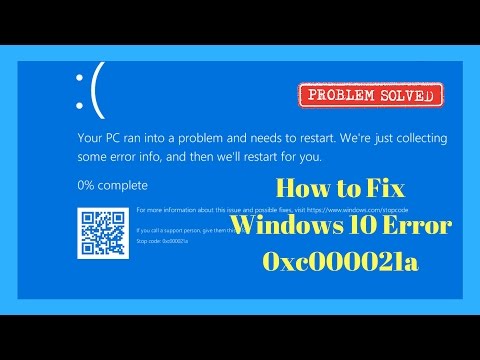
Cómo solucionar el error 0xc000021a en Windows 10
CanalBritec09Descripción del autor
Cómo solucionar el error 0xc000021a en Windows 10
Este es un error común de pantalla azul (BSOD) que aparece cuando WinLogon o el subsistema de ejecución cliente-servidor (CSRSS) provocan un fallo, o si estos archivos están corruptos. También puede ocurrir por una actualización de Windows fallida o por malware. El código de error 0xc000021a puede indicar un problema de este tipo y suele causar un bucle de reinicio continuo. Te mostraré varias soluciones para resolverlo.
El error 0xC000021A puede aparecer si Winlogon.exe o Csrss.exe dejan de funcionar. Esto pasa cuando:
* Los archivos del sistema operativo están dañados.
* Una actualización de Windows falló.
* Windows Update está corrupto.
* La instalación de un programa no se completó correctamente.
* Hay malware en el sistema.
¡Espero que estas soluciones resuelvan tu problema!
Prueba lo siguiente:
1. Restaurar el sistema.
2. Ejecutar *chkdsk /f /r*.
3. Usar *sfc /scannow*.
4. Correr *dism /online /cleanup-image /restorehealth*.
5. Aplicar *dism /image:C:\ /cleanup-image /revertpendingactions*.
6. Deshabilitar la verificación de firmas de controladores.
7. Iniciar en modo seguro con conexión a red.
8. Revertir el equipo a una versión anterior de Windows.
9. Restaurar archivos desde la carpeta *RegBack* (tengo un video sobre cómo hacerlo).
10. Si nada funciona, reiniciar el PC.
Si necesitas más ayuda, únete a mi foro.
Este es un error común de pantalla azul (BSOD) que aparece cuando WinLogon o el subsistema de ejecución cliente-servidor (CSRSS) provocan un fallo, o si estos archivos están corruptos. También puede ocurrir por una actualización de Windows fallida o por malware. El código de error 0xc000021a puede indicar un problema de este tipo y suele causar un bucle de reinicio continuo. Te mostraré varias soluciones para resolverlo.
El error 0xC000021A puede aparecer si Winlogon.exe o Csrss.exe dejan de funcionar. Esto pasa cuando:
* Los archivos del sistema operativo están dañados.
* Una actualización de Windows falló.
* Windows Update está corrupto.
* La instalación de un programa no se completó correctamente.
* Hay malware en el sistema.
¡Espero que estas soluciones resuelvan tu problema!
Prueba lo siguiente:
1. Restaurar el sistema.
2. Ejecutar *chkdsk /f /r*.
3. Usar *sfc /scannow*.
4. Correr *dism /online /cleanup-image /restorehealth*.
5. Aplicar *dism /image:C:\ /cleanup-image /revertpendingactions*.
6. Deshabilitar la verificación de firmas de controladores.
7. Iniciar en modo seguro con conexión a red.
8. Revertir el equipo a una versión anterior de Windows.
9. Restaurar archivos desde la carpeta *RegBack* (tengo un video sobre cómo hacerlo).
10. Si nada funciona, reiniciar el PC.
Si necesitas más ayuda, únete a mi foro.
Sobre este tutorial
Britec09 publicó este tutorial en vídeo de 8:26 el 12 de noviembre de 2017. Se ha visto 1.894.164 veces en YouTube.
- Canal
- Britec09
- Categoría
- Educación
- Duración
- 8:26
- Publicado
- 12 de noviembre de 2017
- Visualizaciones
- 1.894.164
- Me gusta
- 13.900
Compartir
Este tutorial en otros idiomas
- ENHow to Fix Windows 10 Error 0xc000021a
- FRComment réparer l'erreur de Windows 10 0xc000021a
- PTComo corrigir o Windows 0xc000021a 10 Erro
- ITCome risolvere di Windows 0xc000021a 10 Errore
- DEWie Fix Windows-10 Fehler 0xc000021a
- NLHoe kan ik Windows 10 Error 0xc000021a Fix
- RUКак исправить Windows, 0xC000021A 10 ошибок
- PLJak naprawić system Windows 10 Error 0xc000021a
- JAWindowsの10エラー0xc000021aを修正する方法
- ARكيفية تثبيت ويندوز 10 خطأ 0xc000021a
- HIWindows 10 त्रुटि 0xc000021a को कैसे सुधारें
- IDBagaimana Fix Windows 10 Kesalahan 0XC000021A