A reprodução carrega o leitor integrado do YouTube (modo de privacidade melhorada).
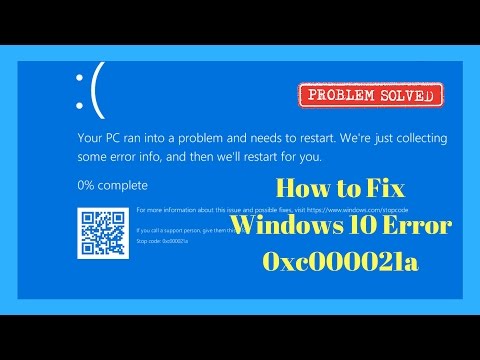
Como corrigir o erro 0xc000021a no Windows 10
CanalBritec09Descrição do autor
Como corrigir o erro 0xc000021a no Windows 10
Este é um erro comum de tela azul (BSOD) que ocorre quando o WinLogon ou o subsistema de execução cliente-servidor (CSRSS) estão causando o problema ou estão corrompidos. Também pode surgir devido a uma atualização do Windows falhada ou até mesmo por malware. O código de erro 0xc000021a pode indicar que há algo errado e geralmente causa um loop infinito de reinicialização. Vou mostrar várias soluções para resolver esse erro.
O erro 0xC000021A pode ocorrer se o Winlogon.exe ou Csrss.exe parar de funcionar. Isso acontece quando:
* Os arquivos do sistema operacional estão corrompidos.
* Uma atualização do Windows falhou.
* O Windows Update está corrompido.
* A instalação de um programa não foi concluída corretamente.
* Há malware no sistema.
Espero que essas soluções resolvam o seu problema!
Tente o seguinte:
1. Fazer uma restauração do sistema.
2. Executar *chkdsk /f /r*.
3. Usar *sfc /scannow*.
4. Rodar *dism /online /cleanup-image /restorehealth*.
5. Aplicar *dism /image:C:\ /cleanup-image /revertpendingactions*.
6. Desativar a verificação de assinaturas de drivers.
7. Iniciar em modo seguro com rede.
8. Reverter o computador para uma versão anterior do Windows.
9. Restaurar arquivos da pasta *RegBack* (tenho um vídeo ensinando como fazer isso).
10. Se nada funcionar, reiniciar o PC.
Se precisar de mais ajuda, junte-se ao meu fórum.
Este é um erro comum de tela azul (BSOD) que ocorre quando o WinLogon ou o subsistema de execução cliente-servidor (CSRSS) estão causando o problema ou estão corrompidos. Também pode surgir devido a uma atualização do Windows falhada ou até mesmo por malware. O código de erro 0xc000021a pode indicar que há algo errado e geralmente causa um loop infinito de reinicialização. Vou mostrar várias soluções para resolver esse erro.
O erro 0xC000021A pode ocorrer se o Winlogon.exe ou Csrss.exe parar de funcionar. Isso acontece quando:
* Os arquivos do sistema operacional estão corrompidos.
* Uma atualização do Windows falhou.
* O Windows Update está corrompido.
* A instalação de um programa não foi concluída corretamente.
* Há malware no sistema.
Espero que essas soluções resolvam o seu problema!
Tente o seguinte:
1. Fazer uma restauração do sistema.
2. Executar *chkdsk /f /r*.
3. Usar *sfc /scannow*.
4. Rodar *dism /online /cleanup-image /restorehealth*.
5. Aplicar *dism /image:C:\ /cleanup-image /revertpendingactions*.
6. Desativar a verificação de assinaturas de drivers.
7. Iniciar em modo seguro com rede.
8. Reverter o computador para uma versão anterior do Windows.
9. Restaurar arquivos da pasta *RegBack* (tenho um vídeo ensinando como fazer isso).
10. Se nada funcionar, reiniciar o PC.
Se precisar de mais ajuda, junte-se ao meu fórum.
Sobre este tutorial
Britec09 publicou este tutorial em vídeo de 8:26 em 12 de novembro de 2017. Foi visto 1 894 164 vezes no YouTube.
- Canal
- Britec09
- Categoria
- Educação
- Duração
- 8:26
- Publicado
- 12 de novembro de 2017
- Visualizações
- 1 894 164
- Gostos
- 13 900
Partilhar
Este tutorial noutros idiomas
- ENHow to Fix Windows 10 Error 0xc000021a
- FRComment réparer l'erreur de Windows 10 0xc000021a
- ESCómo corregir un error de Windows 10 0xc000021a
- ITCome risolvere di Windows 0xc000021a 10 Errore
- DEWie Fix Windows-10 Fehler 0xc000021a
- NLHoe kan ik Windows 10 Error 0xc000021a Fix
- RUКак исправить Windows, 0xC000021A 10 ошибок
- PLJak naprawić system Windows 10 Error 0xc000021a
- JAWindowsの10エラー0xc000021aを修正する方法
- ARكيفية تثبيت ويندوز 10 خطأ 0xc000021a
- HIWindows 10 त्रुटि 0xc000021a को कैसे सुधारें
- IDBagaimana Fix Windows 10 Kesalahan 0XC000021A