El autor no permite reproducir este vídeo en otros sitios. Puedes verlo directamente en YouTube.
Cómo cortar, copiar y pegar texto en un móvil Android
CanaliPhone, iPad and Android Tutorials from HowTechDescripción del autor
Lee iSecrets.
Nueva revista sobre gadgets y tecnología móvil.
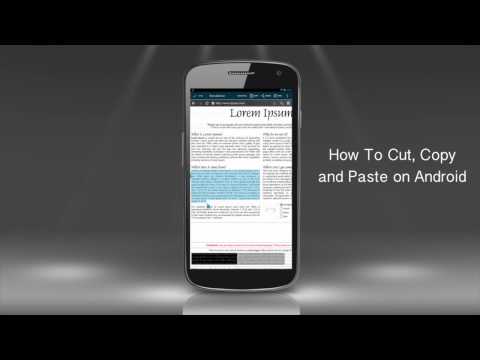
Manipular texto en un teléfono Android es muy sencillo. Imagina que necesitas copiar un fragmento de texto y enviárselo a tus compañeros —todo desde tu móvil.
Paso 1. Empieza accediendo al texto en línea: abre la app *„Navegador“* y busca el fragmento correcto.
Paso 2. Cuando el texto aparezca en pantalla, localiza el párrafo que quieres copiar y mantén presionado el dedo sobre él.
Paso 3. Verás el texto resaltado en azul, con dos rectángulos azules marcando el inicio y el final. Arrastra esos rectángulos hacia la izquierda o derecha para seleccionar más o menos texto.
Paso 4. Mientras haces esto, aparecerá un menú de edición en la parte superior de la pantalla. Para copiar, toca el ícono de texto que está a la derecha de *„Seleccionar todo“*. En la parte inferior de la pantalla, verás el mensaje *„Texto copiado al portapapeles“*, lo que confirma que todo salió bien.
Paso 5. Ahora vuelve a la pantalla de inicio y escribe un mensaje a un amigo. Escribe tu texto en el campo correspondiente y mantén presionado la pantalla para activar la opción *„Pegar“*. Toca esa opción para insertar el texto copiado en tu mensaje.
Paso 6. Si el fragmento es demasiado largo, puedes mantenerlo presionado para seleccionar solo la parte que necesites y luego tocar *„Cortar“* en el menú de edición que aparece arriba...
Nueva revista sobre gadgets y tecnología móvil.
Manipular texto en un teléfono Android es muy sencillo. Imagina que necesitas copiar un fragmento de texto y enviárselo a tus compañeros —todo desde tu móvil.
Paso 1. Empieza accediendo al texto en línea: abre la app *„Navegador“* y busca el fragmento correcto.
Paso 2. Cuando el texto aparezca en pantalla, localiza el párrafo que quieres copiar y mantén presionado el dedo sobre él.
Paso 3. Verás el texto resaltado en azul, con dos rectángulos azules marcando el inicio y el final. Arrastra esos rectángulos hacia la izquierda o derecha para seleccionar más o menos texto.
Paso 4. Mientras haces esto, aparecerá un menú de edición en la parte superior de la pantalla. Para copiar, toca el ícono de texto que está a la derecha de *„Seleccionar todo“*. En la parte inferior de la pantalla, verás el mensaje *„Texto copiado al portapapeles“*, lo que confirma que todo salió bien.
Paso 5. Ahora vuelve a la pantalla de inicio y escribe un mensaje a un amigo. Escribe tu texto en el campo correspondiente y mantén presionado la pantalla para activar la opción *„Pegar“*. Toca esa opción para insertar el texto copiado en tu mensaje.
Paso 6. Si el fragmento es demasiado largo, puedes mantenerlo presionado para seleccionar solo la parte que necesites y luego tocar *„Cortar“* en el menú de edición que aparece arriba...
Sobre este tutorial
iPhone, iPad and Android Tutorials from HowTech publicó este tutorial en vídeo de 2:26 el 10 de noviembre de 2014. Se ha visto 307.834 veces en YouTube.
- Categoría
- Consejos y estilo
- Duración
- 2:26
- Publicado
- 10 de noviembre de 2014
- Visualizaciones
- 307.834
- Me gusta
- 962
Compartir
Este tutorial en otros idiomas
- ENHow to Cut, Copy and Paste Text on Android Phone
- FRComment couper, copier et coller le texte sur téléphone Android
- PTComo cortar, copiar e colar texto no telefone Android
- ITCome tagliare, copiare e incollare testo su Android Phone
- DEWie zum Ausschneiden, Kopieren und Einfügen von Text auf Android Phone
- NLHoe te knippen, kopiëren en plakken Tekst op Android Phone
- RUКак вырезать, копировать и вставлять текст на телефон Android
- PLJak wyciąć, skopiować i wkleić tekst na Android
- JAAndroid携帯上のテキストを貼り付ける方法切り取り、コピーすると、
- ARكيفية قص ونسخ ولصق النص على الهاتف الروبوت
- HIकैसे कट, कॉपी करने के लिए और एंड्रॉयड फोन पर टेक्स्ट को पेस्ट
- IDCara Cut, Copy dan Paste Teks di Ponsel Android