O autor não permite a reprodução deste vídeo noutros sites. Pode vê-lo diretamente no YouTube.
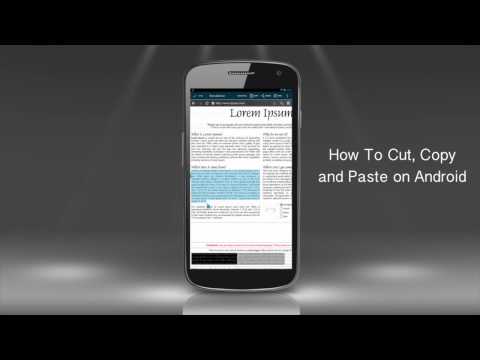
Como cortar, copiar e colar texto num telemóvel Android
CanaliPhone, iPad and Android Tutorials from HowTechDescrição do autor
Leia iSecrets.
Nova revista sobre gadgets e tecnologia móvel.
Manipular texto num telemóvel Android é muito fácil. Digamos que precisa de copiar um fragmento de texto e enviá-lo aos seus colegas —tudo isso com o seu pequeno telemóvel.
Passo 1. Comece por aceder ao texto online: abra o app *„Navegador“* e procure pelo fragmento certo.
Passo 2. Quando o texto estiver visível na ecrã, encontre o parágrafo que quer copiar e mantenha pressionado.
Passo 3. Vai ver o texto realçado a azul, com dois retângulos azuis a marcar o início e o fim. Arraste esses retângulos para a esquerda ou direita se quiser selecionar mais ou menos texto.
Passo 4. Enquanto faz estas manipulações, vai aparecer um menu de edição no topo da ecrã. Para copiar, toque no ícone de texto à direita de *„Selecionar tudo“*. No fundo da ecrã, deve ver a mensagem *„Texto copiado para a área de transferência“*, o que confirma que tudo correu bem.
Passo 5. Agora volte à ecrã inicial e comece a escrever uma mensagem para um amigo. Escreva o seu texto no campo de texto e mantenha pressionado a ecrã, o que ativa a opção *„Colar“*. Toque nessa opção para colar o texto copiado na sua mensagem.
Passo 6. Se o fragmento de texto estiver demasiado longo, pode manter pressionado para selecionar apenas a parte que precisa e depois tocar em *„Cortar“* no menu de edição que aparece no topo...
Nova revista sobre gadgets e tecnologia móvel.
Manipular texto num telemóvel Android é muito fácil. Digamos que precisa de copiar um fragmento de texto e enviá-lo aos seus colegas —tudo isso com o seu pequeno telemóvel.
Passo 1. Comece por aceder ao texto online: abra o app *„Navegador“* e procure pelo fragmento certo.
Passo 2. Quando o texto estiver visível na ecrã, encontre o parágrafo que quer copiar e mantenha pressionado.
Passo 3. Vai ver o texto realçado a azul, com dois retângulos azuis a marcar o início e o fim. Arraste esses retângulos para a esquerda ou direita se quiser selecionar mais ou menos texto.
Passo 4. Enquanto faz estas manipulações, vai aparecer um menu de edição no topo da ecrã. Para copiar, toque no ícone de texto à direita de *„Selecionar tudo“*. No fundo da ecrã, deve ver a mensagem *„Texto copiado para a área de transferência“*, o que confirma que tudo correu bem.
Passo 5. Agora volte à ecrã inicial e comece a escrever uma mensagem para um amigo. Escreva o seu texto no campo de texto e mantenha pressionado a ecrã, o que ativa a opção *„Colar“*. Toque nessa opção para colar o texto copiado na sua mensagem.
Passo 6. Se o fragmento de texto estiver demasiado longo, pode manter pressionado para selecionar apenas a parte que precisa e depois tocar em *„Cortar“* no menu de edição que aparece no topo...
Sobre este tutorial
iPhone, iPad and Android Tutorials from HowTech publicou este tutorial em vídeo de 2:26 em 10 de novembro de 2014. Foi visto 307 834 vezes no YouTube.
- Categoria
- Dicas e estilo
- Duração
- 2:26
- Publicado
- 10 de novembro de 2014
- Visualizações
- 307 834
- Gostos
- 962
Partilhar
Este tutorial noutros idiomas
- ENHow to Cut, Copy and Paste Text on Android Phone
- FRComment couper, copier et coller le texte sur téléphone Android
- ESCómo cortar, copiar y pegar texto en el teléfono Android
- ITCome tagliare, copiare e incollare testo su Android Phone
- DEWie zum Ausschneiden, Kopieren und Einfügen von Text auf Android Phone
- NLHoe te knippen, kopiëren en plakken Tekst op Android Phone
- RUКак вырезать, копировать и вставлять текст на телефон Android
- PLJak wyciąć, skopiować i wkleić tekst na Android
- JAAndroid携帯上のテキストを貼り付ける方法切り取り、コピーすると、
- ARكيفية قص ونسخ ولصق النص على الهاتف الروبوت
- HIकैसे कट, कॉपी करने के लिए और एंड्रॉयड फोन पर टेक्स्ट को पेस्ट
- IDCara Cut, Copy dan Paste Teks di Ponsel Android