O autor não permite a reprodução deste vídeo noutros sites. Pode vê-lo diretamente no YouTube.
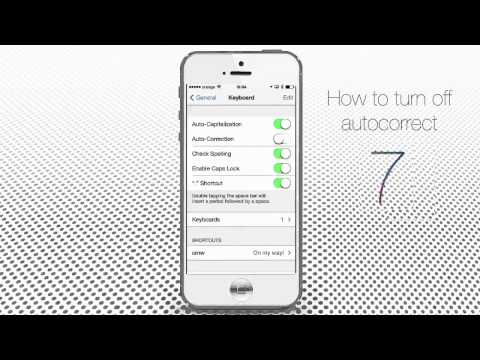
Como desativar a correção automática no iPhone e iPad
CanaliPhone, iPad and Android Tutorials from HowTechDescrição do autor
A função de correção automática do iPhone é famosa por mudar palavras, intenções e até destinos desde que a Apple a introduziu.
É a desculpa perfeita para xingar alguém ou mandar mensagens maldosas que você queria enviar há tempos para os seus amigos, parceiros ou até mesmo para aqueles pequenos deslizes que escapam nas suas conversas. Há histórias engraçadas, tristes ou até de terror ligadas à correção automática.
Passo 1. Quando abrimos o *Notas* a partir da tela inicial e tocamos em *Novo* para começar a escrever uma nota de viagem, vemos que a correção automática está ligada. Ela não reconhece certos nomes geográficos e os substitui por palavras bem estranhas.
Passo 2. Quando a correção automática causa mais problemas do que ajuda, é hora de desativá-la. Pressione o botão *Início* para voltar à tela inicial. Abra o app *Ajustes* e selecione *Gerais*.
Passo 3. Toque em *Teclado*.
Passo 4. Deslize o controle *Correção automática* para *Desligado*: ele passa do verde para branco.
Passo 5. Agora que a correção automática está desativada, pressione o botão *Início* para voltar à tela inicial e abra novamente o app *Notas*. Toque no nome da nota anterior que não conseguiu escrever corretamente. Agora você pode digitar qualquer nome geográfico, apelido ou gíria sem medo de ser corrigido automaticamente.
Resultado: Parabéns! Você agora tem o direito de cometer seus próprios erros ao digitar, e não os de outra pessoa :). Este foi um tutorial do HowTech.
É a desculpa perfeita para xingar alguém ou mandar mensagens maldosas que você queria enviar há tempos para os seus amigos, parceiros ou até mesmo para aqueles pequenos deslizes que escapam nas suas conversas. Há histórias engraçadas, tristes ou até de terror ligadas à correção automática.
Passo 1. Quando abrimos o *Notas* a partir da tela inicial e tocamos em *Novo* para começar a escrever uma nota de viagem, vemos que a correção automática está ligada. Ela não reconhece certos nomes geográficos e os substitui por palavras bem estranhas.
Passo 2. Quando a correção automática causa mais problemas do que ajuda, é hora de desativá-la. Pressione o botão *Início* para voltar à tela inicial. Abra o app *Ajustes* e selecione *Gerais*.
Passo 3. Toque em *Teclado*.
Passo 4. Deslize o controle *Correção automática* para *Desligado*: ele passa do verde para branco.
Passo 5. Agora que a correção automática está desativada, pressione o botão *Início* para voltar à tela inicial e abra novamente o app *Notas*. Toque no nome da nota anterior que não conseguiu escrever corretamente. Agora você pode digitar qualquer nome geográfico, apelido ou gíria sem medo de ser corrigido automaticamente.
Resultado: Parabéns! Você agora tem o direito de cometer seus próprios erros ao digitar, e não os de outra pessoa :). Este foi um tutorial do HowTech.
Sobre este tutorial
iPhone, iPad and Android Tutorials from HowTech publicou este tutorial em vídeo de 1:30 em 2 de novembro de 2013. Foi visto 759 028 vezes no YouTube.
- Categoria
- Dicas e estilo
- Duração
- 1:30
- Publicado
- 2 de novembro de 2013
- Visualizações
- 759 028
- Gostos
- 4 287
Partilhar
Este tutorial noutros idiomas
- ENHow to Turn Off Autocorrect on iPhone and iPad
- FRComment désactiver la correction automatique sur iPhone et iPad
- ESCómo desactivar la autocorrección en el iPhone y el iPad
- ITCome disattivare Correzione automatica su iPhone e iPad
- DESo deaktivieren Sie Autocorrect auf iPhone und iPad
- NLHoe kan uitschakelen AutoCorrectie op de iPhone en iPad
- RUКак отключить автокоррекцию на iPhone и IPad
- PLJak wyłączyć Autokorekta na iPhone i iPad
- JAiPhoneやiPadでオートコレクトをオフにする方法
- ARكيفية إيقاف التصحيح التلقائي على iPhone و iPad
- HIiPhone और iPad पर बंद स्वतः सुधार चालू करने के लिए कैसे
- IDCara Turn Off Autocorrect pada iPhone dan iPad