L’autore non consente la riproduzione di questo video su altri siti. Puoi guardarlo direttamente su YouTube.
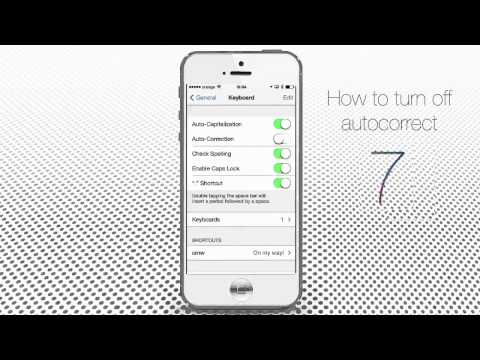
Come disattivare l’autocorrezione su iPhone e iPad
CanaleiPhone, iPad and Android Tutorials from HowTechDescrizione dell’autore
L’autocorrezione su iPhone è famosa per aver cambiato parole, intenzioni, vite e destini fin dal suo lancio da parte di Apple.
È la scusa perfetta per mandare insulti a qualcuno o per inviare finalmente quel messaggio cattivo che avevi in mente da tempo ai tuoi amici, partner o chiunque altro ti sia sfuggito di bocca durante una conversazione. Ci sono storie divertenti, tristi o addirittura terrificanti legate all’autocorrezione.
Passo 1. Quando apri l’app *Note* dalla schermata principale e premi *Nuovo* per scrivere un appunto di viaggio, vedrai subito l’autocorrezione all’opera. Non riconosce certi nomi geografici e li sostituisce con scelte davvero strane.
Passo 2. Se l’autocorrezione ti crea più problemi che altro, è arrivato il momento di disattivarla. Premi il pulsante *Home* per tornare alla schermata principale, poi apri *Impostazioni* e seleziona *Generali*.
Passo 3. Premi *Tastiera*.
Passo 4. Sposta l’interruttore *Autocorrezione* su OFF: da verde a bianco.
Passo 5. Ora che l’autocorrezione è disattivata, premi nuovamente *Home* per tornare alla schermata principale e riapri l’app *Note*. Premi il nome del vecchio appunto che non avevi potuto scrivere correttamente. Ora puoi digitare qualsiasi nome geografico, soprannome o parola gergale senza timore di finire autocorretto.
Risultato: Complimenti! Ora hai il diritto di sbagliare a tuo piacimento mentre scrivi, senza che sia qualcun altro a decidere per te :) Questo è un tutorial di *HowTech*.
È la scusa perfetta per mandare insulti a qualcuno o per inviare finalmente quel messaggio cattivo che avevi in mente da tempo ai tuoi amici, partner o chiunque altro ti sia sfuggito di bocca durante una conversazione. Ci sono storie divertenti, tristi o addirittura terrificanti legate all’autocorrezione.
Passo 1. Quando apri l’app *Note* dalla schermata principale e premi *Nuovo* per scrivere un appunto di viaggio, vedrai subito l’autocorrezione all’opera. Non riconosce certi nomi geografici e li sostituisce con scelte davvero strane.
Passo 2. Se l’autocorrezione ti crea più problemi che altro, è arrivato il momento di disattivarla. Premi il pulsante *Home* per tornare alla schermata principale, poi apri *Impostazioni* e seleziona *Generali*.
Passo 3. Premi *Tastiera*.
Passo 4. Sposta l’interruttore *Autocorrezione* su OFF: da verde a bianco.
Passo 5. Ora che l’autocorrezione è disattivata, premi nuovamente *Home* per tornare alla schermata principale e riapri l’app *Note*. Premi il nome del vecchio appunto che non avevi potuto scrivere correttamente. Ora puoi digitare qualsiasi nome geografico, soprannome o parola gergale senza timore di finire autocorretto.
Risultato: Complimenti! Ora hai il diritto di sbagliare a tuo piacimento mentre scrivi, senza che sia qualcun altro a decidere per te :) Questo è un tutorial di *HowTech*.
Informazioni su questo tutorial
iPhone, iPad and Android Tutorials from HowTech ha pubblicato questo video tutorial di 1:30 il 2 novembre 2013. È stato visto 759.028 volte su YouTube.
- Categoria
- Fai da te e stile
- Durata
- 1:30
- Pubblicato
- 2 novembre 2013
- Visualizzazioni
- 759.028
- Mi piace
- 4.287
Condividi
Questo tutorial in altre lingue
- ENHow to Turn Off Autocorrect on iPhone and iPad
- FRComment désactiver la correction automatique sur iPhone et iPad
- ESCómo desactivar la autocorrección en el iPhone y el iPad
- PTComo desativar Autocorrect no iPhone e iPad
- DESo deaktivieren Sie Autocorrect auf iPhone und iPad
- NLHoe kan uitschakelen AutoCorrectie op de iPhone en iPad
- RUКак отключить автокоррекцию на iPhone и IPad
- PLJak wyłączyć Autokorekta na iPhone i iPad
- JAiPhoneやiPadでオートコレクトをオフにする方法
- ARكيفية إيقاف التصحيح التلقائي على iPhone و iPad
- HIiPhone और iPad पर बंद स्वतः सुधार चालू करने के लिए कैसे
- IDCara Turn Off Autocorrect pada iPhone dan iPad