De maker staat afspelen op andere websites niet toe. Je kunt de video rechtstreeks op YouTube bekijken.
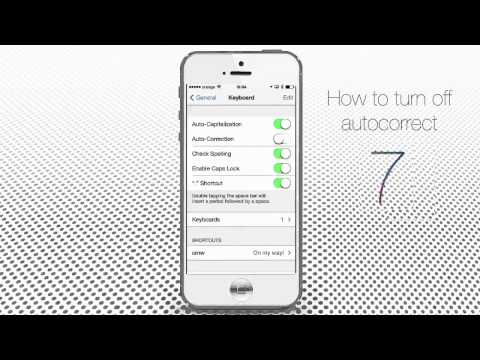
Autocorrect op je iPhone en iPad uitschakelen – zo doe je dat
KanaaliPhone, iPad and Android Tutorials from HowTechBeschrijving van de maker
De autocorrect-functie op je iPhone is berucht om woorden, bedoelingen en zelfs levens te veranderen sinds Apple deze functie introduceerde.
Het is de perfecte excuus om iemand uit te schelden of eindelijk die vervelende boodschap te sturen die je al zo lang wilde verzenden – aan vrienden, partners of wie dan ook die je per ongeluk in een gesprek bent ontsnapt. Er zijn grappige, verdrietige of zelfs engere verhalen verbonden aan autocorrect.
Stap 1. Als je op *Notities* tikt vanaf het startscherm en op *Nieuw* om een reisnotitie te beginnen, zie je direct dat autocorrect aanstaat en actief is. Het herkent bepaalde geografische namen niet en vervangt ze door vreemde woorden.
Stap 2. Als autocorrect je meer problemen dan hulp geeft, is het tijd om het uit te zetten. Druk op de *Home-knop* om terug te gaan naar het startscherm. Tik op *Instellingen* en selecteer *Algemeen*.
Stap 3. Tik op *Toetsenbord*.
Stap 4. Zet de schuifregelaar voor *Autocorrectie* op UIT: van groen naar wit.
Stap 5. Nu autocorrectie uitstaat, druk je opnieuw op de *Home-knop* om terug te gaan naar het startscherm en tik je opnieuw op de *Notities*-app. Tik op de naam van de vorige notitie die je niet goed kon typen. Nu kun je elke geografische naam, bijnaam of slangterm invullen zonder bang te zijn dat hij automatisch wordt gecorrigeerd.
Resultaat: Gefeliciteerd! Je hebt nu het recht om zelf je typfouten te maken, en niet die van iemand anders :) Dit was een *HowTech*-tutorial.
Het is de perfecte excuus om iemand uit te schelden of eindelijk die vervelende boodschap te sturen die je al zo lang wilde verzenden – aan vrienden, partners of wie dan ook die je per ongeluk in een gesprek bent ontsnapt. Er zijn grappige, verdrietige of zelfs engere verhalen verbonden aan autocorrect.
Stap 1. Als je op *Notities* tikt vanaf het startscherm en op *Nieuw* om een reisnotitie te beginnen, zie je direct dat autocorrect aanstaat en actief is. Het herkent bepaalde geografische namen niet en vervangt ze door vreemde woorden.
Stap 2. Als autocorrect je meer problemen dan hulp geeft, is het tijd om het uit te zetten. Druk op de *Home-knop* om terug te gaan naar het startscherm. Tik op *Instellingen* en selecteer *Algemeen*.
Stap 3. Tik op *Toetsenbord*.
Stap 4. Zet de schuifregelaar voor *Autocorrectie* op UIT: van groen naar wit.
Stap 5. Nu autocorrectie uitstaat, druk je opnieuw op de *Home-knop* om terug te gaan naar het startscherm en tik je opnieuw op de *Notities*-app. Tik op de naam van de vorige notitie die je niet goed kon typen. Nu kun je elke geografische naam, bijnaam of slangterm invullen zonder bang te zijn dat hij automatisch wordt gecorrigeerd.
Resultaat: Gefeliciteerd! Je hebt nu het recht om zelf je typfouten te maken, en niet die van iemand anders :) Dit was een *HowTech*-tutorial.
Over deze tutorial
iPhone, iPad and Android Tutorials from HowTech publiceerde deze videotutorial van 1:30 op 2 november 2013. Hij is 759.028 keer bekeken op YouTube.
- Categorie
- How-to & stijl
- Duur
- 1:30
- Gepubliceerd
- 2 november 2013
- Weergaven
- 759.028
- Likes
- 4.287
Delen
Deze tutorial in andere talen
- ENHow to Turn Off Autocorrect on iPhone and iPad
- FRComment désactiver la correction automatique sur iPhone et iPad
- ESCómo desactivar la autocorrección en el iPhone y el iPad
- PTComo desativar Autocorrect no iPhone e iPad
- ITCome disattivare Correzione automatica su iPhone e iPad
- DESo deaktivieren Sie Autocorrect auf iPhone und iPad
- RUКак отключить автокоррекцию на iPhone и IPad
- PLJak wyłączyć Autokorekta na iPhone i iPad
- JAiPhoneやiPadでオートコレクトをオフにする方法
- ARكيفية إيقاف التصحيح التلقائي على iPhone و iPad
- HIiPhone और iPad पर बंद स्वतः सुधार चालू करने के लिए कैसे
- IDCara Turn Off Autocorrect pada iPhone dan iPad