Pembuat tidak mengizinkan video ini diputar di situs lain. Anda dapat menontonnya langsung di YouTube.
Cara Menonaktifkan Autocorrect di iPhone dan iPad
SaluraniPhone, iPad and Android Tutorials from HowTechDeskripsi dari pembuat
Fitur autocorrect di iPhone terkenal sejak Apple memperkenalkannya karena mampu mengubah kata-kata, niat, bahkan kehidupan dan nasib orang.
Autocorrect menjadi alasan sempurna untuk mengumpat seseorang atau mengirim pesan-pesan yang sudah lama ingin Anda kirimkan kepada teman-teman, pasangan, atau kata-kata yang terlontar dalam percakapan. Ada banyak cerita lucu, sedih, atau mengerikan yang terkait dengan autocorrect.
Langkah 1: Ketika kita mengetuk "Catatan" dari layar utama dan mengetuk "Baru" untuk mulai menulis catatan perjalanan baru, kita bisa melihat autocorrect aktif dan bekerja. Ia tidak mengenal beberapa nama geografis dan menggantinya dengan pilihan kata yang aneh.
Langkah 2: Ketika autocorrect lebih banyak memberikan masalah daripada bantuan, saatnya untuk menonaktifkannya. Tekan tombol "Home" untuk kembali ke layar utama. Ketuk aplikasi "Pengaturan" dan pilih "Umum".
Langkah 3: Ketuk "Keyboard".
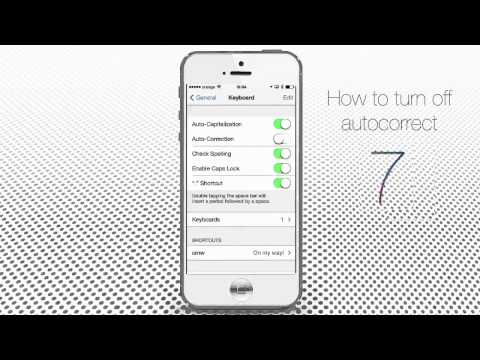
Langkah 4: Geser tombol "Auto-Correction" ke posisi "Mati": dari hijau ke putih.
Langkah 5: Sekarang setelah fungsi autocorrect dinonaktifkan, tekan tombol "Home" untuk kembali ke layar utama dan ketuk lagi aplikasi "Catatan". Mari ketuk nama catatan sebelumnya yang tidak berhasil kita tulis dengan benar. Sekarang Anda bisa memasukkan nama geografis apa pun, nama panggilan, atau kata slang tanpa takut akan di-autocorrect.
Hasil: Selamat! Sekarang Anda memiliki hak untuk membuat kesalahan saat mengetik, bukan kesalahan orang lain :) Ini adalah tutorial dari HowTech.
Autocorrect menjadi alasan sempurna untuk mengumpat seseorang atau mengirim pesan-pesan yang sudah lama ingin Anda kirimkan kepada teman-teman, pasangan, atau kata-kata yang terlontar dalam percakapan. Ada banyak cerita lucu, sedih, atau mengerikan yang terkait dengan autocorrect.
Langkah 1: Ketika kita mengetuk "Catatan" dari layar utama dan mengetuk "Baru" untuk mulai menulis catatan perjalanan baru, kita bisa melihat autocorrect aktif dan bekerja. Ia tidak mengenal beberapa nama geografis dan menggantinya dengan pilihan kata yang aneh.
Langkah 2: Ketika autocorrect lebih banyak memberikan masalah daripada bantuan, saatnya untuk menonaktifkannya. Tekan tombol "Home" untuk kembali ke layar utama. Ketuk aplikasi "Pengaturan" dan pilih "Umum".
Langkah 3: Ketuk "Keyboard".
Langkah 4: Geser tombol "Auto-Correction" ke posisi "Mati": dari hijau ke putih.
Langkah 5: Sekarang setelah fungsi autocorrect dinonaktifkan, tekan tombol "Home" untuk kembali ke layar utama dan ketuk lagi aplikasi "Catatan". Mari ketuk nama catatan sebelumnya yang tidak berhasil kita tulis dengan benar. Sekarang Anda bisa memasukkan nama geografis apa pun, nama panggilan, atau kata slang tanpa takut akan di-autocorrect.
Hasil: Selamat! Sekarang Anda memiliki hak untuk membuat kesalahan saat mengetik, bukan kesalahan orang lain :) Ini adalah tutorial dari HowTech.
Tentang tutorial ini
iPhone, iPad and Android Tutorials from HowTech memublikasikan tutorial video berdurasi 1:30 ini pada 2 November 2013. Video ini telah ditonton 759.028 kali di YouTube.
- Kategori
- Tips & Gaya
- Durasi
- 1:30
- Dipublikasikan
- 2 November 2013
- Penayangan
- 759.028
- Suka
- 4.287
Bagikan
Tutorial ini dalam bahasa lain
- ENHow to Turn Off Autocorrect on iPhone and iPad
- FRComment désactiver la correction automatique sur iPhone et iPad
- ESCómo desactivar la autocorrección en el iPhone y el iPad
- PTComo desativar Autocorrect no iPhone e iPad
- ITCome disattivare Correzione automatica su iPhone e iPad
- DESo deaktivieren Sie Autocorrect auf iPhone und iPad
- NLHoe kan uitschakelen AutoCorrectie op de iPhone en iPad
- RUКак отключить автокоррекцию на iPhone и IPad
- PLJak wyłączyć Autokorekta na iPhone i iPad
- JAiPhoneやiPadでオートコレクトをオフにする方法
- ARكيفية إيقاف التصحيح التلقائي على iPhone و iPad
- HIiPhone और iPad पर बंद स्वतः सुधार चालू करने के लिए कैसे