Der Urheber erlaubt die Wiedergabe auf anderen Websites nicht. Du kannst das Video direkt auf YouTube ansehen.
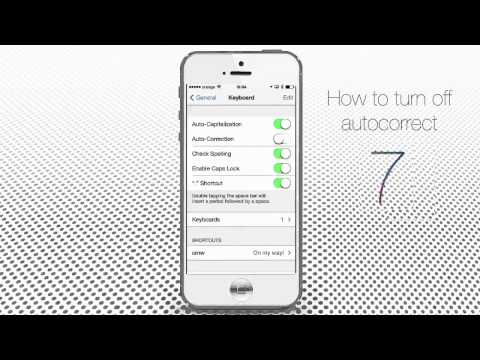
Autokorrektur auf iPhone und iPad deaktivieren – so geht’s
KanaliPhone, iPad and Android Tutorials from HowTechBeschreibung des Urhebers
Die Autokorrektur-Funktion auf dem iPhone ist berüchtigt dafür, Wörter, Absichten und sogar Schicksale zu verändern, seit Apple sie eingeführt hat.
Sie ist die perfekte Ausrede, um jemanden zu beschimpfen oder endlich diese böse Nachricht zu verschicken, die du schon lange im Kopf hattest – an Freunde, Partner oder einfach an jemanden, dem du im Gespräch etwas hast entgleiten lassen. Es gibt lustige, traurige oder sogar gruselige Geschichten, die mit der Autokorrektur zu tun haben.
Schritt 1. Wenn du die App *Notizen* vom Startbildschirm öffnest und auf *Neu* tippst, um eine Reise-notiz zu schreiben, siehst du sofort, wie die Autokorrektur aktiv ist. Sie erkennt manche geografischen Namen nicht und ersetzt sie mit wirklich seltsamen Vorschlägen.
Schritt 2. Wenn dir die Autokorrektur mehr Ärger als Nutzen bereitet, ist es Zeit, sie auszuschalten. Drücke die *Home-Taste*, um zum Startbildschirm zurückzukehren, tippe auf *Einstellungen* und wähle *Allgemein*.
Schritt 3. Tippe auf *Tastatur*.
Schritt 4. Schiebe den Schieberegler für *Autokorrektur* auf AUS: von grün zu weiß.
Schritt 5. Jetzt, wo die Autokorrektur deaktiviert ist, drücke erneut die *Home-Taste*, um zum Startbildschirm zurückzukehren, und öffne wieder die *Notizen*-App. Tippe auf den Namen der vorherigen Notiz, die du nicht richtig schreiben konntest. Jetzt kannst du jeden geografischen Namen, Spitznamen oder Slang-Begriff eingeben, ohne Angst zu haben, dass er automatisch korrigiert wird.
Ergebnis: Herzlichen Glückwunsch! Jetzt hast du das Recht, beim Tippen deine eigenen Fehler zu machen – und nicht die von jemand anderem :) Das war ein *HowTech*-Tutorial.
Sie ist die perfekte Ausrede, um jemanden zu beschimpfen oder endlich diese böse Nachricht zu verschicken, die du schon lange im Kopf hattest – an Freunde, Partner oder einfach an jemanden, dem du im Gespräch etwas hast entgleiten lassen. Es gibt lustige, traurige oder sogar gruselige Geschichten, die mit der Autokorrektur zu tun haben.
Schritt 1. Wenn du die App *Notizen* vom Startbildschirm öffnest und auf *Neu* tippst, um eine Reise-notiz zu schreiben, siehst du sofort, wie die Autokorrektur aktiv ist. Sie erkennt manche geografischen Namen nicht und ersetzt sie mit wirklich seltsamen Vorschlägen.
Schritt 2. Wenn dir die Autokorrektur mehr Ärger als Nutzen bereitet, ist es Zeit, sie auszuschalten. Drücke die *Home-Taste*, um zum Startbildschirm zurückzukehren, tippe auf *Einstellungen* und wähle *Allgemein*.
Schritt 3. Tippe auf *Tastatur*.
Schritt 4. Schiebe den Schieberegler für *Autokorrektur* auf AUS: von grün zu weiß.
Schritt 5. Jetzt, wo die Autokorrektur deaktiviert ist, drücke erneut die *Home-Taste*, um zum Startbildschirm zurückzukehren, und öffne wieder die *Notizen*-App. Tippe auf den Namen der vorherigen Notiz, die du nicht richtig schreiben konntest. Jetzt kannst du jeden geografischen Namen, Spitznamen oder Slang-Begriff eingeben, ohne Angst zu haben, dass er automatisch korrigiert wird.
Ergebnis: Herzlichen Glückwunsch! Jetzt hast du das Recht, beim Tippen deine eigenen Fehler zu machen – und nicht die von jemand anderem :) Das war ein *HowTech*-Tutorial.
Über dieses Tutorial
iPhone, iPad and Android Tutorials from HowTech hat dieses 1:30 lange Video-Tutorial am 2. November 2013 veröffentlicht. Es wurde 759.028-mal auf YouTube angesehen.
- Kategorie
- Anleitungen & Style
- Dauer
- 1:30
- Veröffentlicht
- 2. November 2013
- Aufrufe
- 759.028
- Likes
- 4.287
Teilen
Dieses Tutorial in anderen Sprachen
- ENHow to Turn Off Autocorrect on iPhone and iPad
- FRComment désactiver la correction automatique sur iPhone et iPad
- ESCómo desactivar la autocorrección en el iPhone y el iPad
- PTComo desativar Autocorrect no iPhone e iPad
- ITCome disattivare Correzione automatica su iPhone e iPad
- NLHoe kan uitschakelen AutoCorrectie op de iPhone en iPad
- RUКак отключить автокоррекцию на iPhone и IPad
- PLJak wyłączyć Autokorekta na iPhone i iPad
- JAiPhoneやiPadでオートコレクトをオフにする方法
- ARكيفية إيقاف التصحيح التلقائي على iPhone و iPad
- HIiPhone और iPad पर बंद स्वतः सुधार चालू करने के लिए कैसे
- IDCara Turn Off Autocorrect pada iPhone dan iPad