L’auteur n’autorise pas la lecture de cette vidéo sur d’autres sites. Vous pouvez la regarder directement sur YouTube.
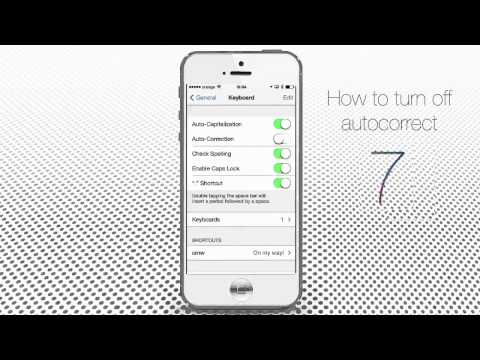
Comment désactiver l’autocorrection sur iPhone et iPad
ChaîneiPhone, iPad and Android Tutorials from HowTechDescription de l’auteur
L’autocorrection sur iPhone est célèbre pour transformer des mots, des intentions, voire des vies et des destins depuis son introduction par Apple.
Cette fonctionnalité est la parfaite excuse pour envoyer des insultes à quelqu’un ou des messages méchants que vous vouliez envoyer depuis longtemps à vos amis, partenaires ou même pour les petites erreurs de conversation glissées dans vos messages. Il y a des histoires drôles, tristes ou même terrifiantes liées à l’autocorrection.
Étape 1. Quand on ouvre l’application *Notes* depuis l’écran d’accueil et qu’on tape sur *Nouveau* pour commencer à rédiger une note de voyage, on voit que l’autocorrection est activée. Elle ne reconnaît pas certains noms géographiques et les remplace par des mots bien étranges.
Étape 2. Si l’autocorrection vous cause plus de problèmes qu’elle ne vous aide, il est temps de la désactiver. Appuyez sur le bouton *Accueil* pour revenir à l’écran d’accueil. Ouvrez l’application *Réglages* et sélectionnez *Général*.
Étape 3. Appuyez sur *Clavier*.
Étape 4. Déplacez le curseur *Correction automatique* sur *Désactivé* : il passera du vert au blanc.
Étape 5. Maintenant que la correction automatique est désactivée, appuyez à nouveau sur le bouton *Accueil* pour revenir à l’écran d’accueil et rouvrez l’application *Notes*. Appuyez sur le nom de la note précédente que vous n’aviez pas pu écrire correctement. Maintenant, vous pouvez taper n’importe quel nom géographique, surnom ou mot familier sans craindre qu’il soit corrigé automatiquement.
Résultat : Félicitations ! Vous avez maintenant le droit de faire vos propres fautes de frappe, sans que ce soit quelqu’un d’autre qui les commette à votre place :). C’était un tutoriel HowTech.
Cette fonctionnalité est la parfaite excuse pour envoyer des insultes à quelqu’un ou des messages méchants que vous vouliez envoyer depuis longtemps à vos amis, partenaires ou même pour les petites erreurs de conversation glissées dans vos messages. Il y a des histoires drôles, tristes ou même terrifiantes liées à l’autocorrection.
Étape 1. Quand on ouvre l’application *Notes* depuis l’écran d’accueil et qu’on tape sur *Nouveau* pour commencer à rédiger une note de voyage, on voit que l’autocorrection est activée. Elle ne reconnaît pas certains noms géographiques et les remplace par des mots bien étranges.
Étape 2. Si l’autocorrection vous cause plus de problèmes qu’elle ne vous aide, il est temps de la désactiver. Appuyez sur le bouton *Accueil* pour revenir à l’écran d’accueil. Ouvrez l’application *Réglages* et sélectionnez *Général*.
Étape 3. Appuyez sur *Clavier*.
Étape 4. Déplacez le curseur *Correction automatique* sur *Désactivé* : il passera du vert au blanc.
Étape 5. Maintenant que la correction automatique est désactivée, appuyez à nouveau sur le bouton *Accueil* pour revenir à l’écran d’accueil et rouvrez l’application *Notes*. Appuyez sur le nom de la note précédente que vous n’aviez pas pu écrire correctement. Maintenant, vous pouvez taper n’importe quel nom géographique, surnom ou mot familier sans craindre qu’il soit corrigé automatiquement.
Résultat : Félicitations ! Vous avez maintenant le droit de faire vos propres fautes de frappe, sans que ce soit quelqu’un d’autre qui les commette à votre place :). C’était un tutoriel HowTech.
À propos de ce tutoriel
iPhone, iPad and Android Tutorials from HowTech a publié ce tutoriel vidéo de 1:30 le 2 novembre 2013. Il a été vu 759 028 fois sur YouTube.
- Catégorie
- Astuces & style
- Durée
- 1:30
- Publié le
- 2 novembre 2013
- Vues
- 759 028
- J’aime
- 4 287
Partager
Ce tutoriel dans d’autres langues
- ENHow to Turn Off Autocorrect on iPhone and iPad
- ESCómo desactivar la autocorrección en el iPhone y el iPad
- PTComo desativar Autocorrect no iPhone e iPad
- ITCome disattivare Correzione automatica su iPhone e iPad
- DESo deaktivieren Sie Autocorrect auf iPhone und iPad
- NLHoe kan uitschakelen AutoCorrectie op de iPhone en iPad
- RUКак отключить автокоррекцию на iPhone и IPad
- PLJak wyłączyć Autokorekta na iPhone i iPad
- JAiPhoneやiPadでオートコレクトをオフにする方法
- ARكيفية إيقاف التصحيح التلقائي على iPhone و iPad
- HIiPhone और iPad पर बंद स्वतः सुधार चालू करने के लिए कैसे
- IDCara Turn Off Autocorrect pada iPhone dan iPad