La reproducción carga el reproductor integrado de YouTube (modo de privacidad mejorada).
Cómo crear un GIF animado en Photoshop | Adobe Creative Cloud
CanalAdobe Creative CloudEn resumen
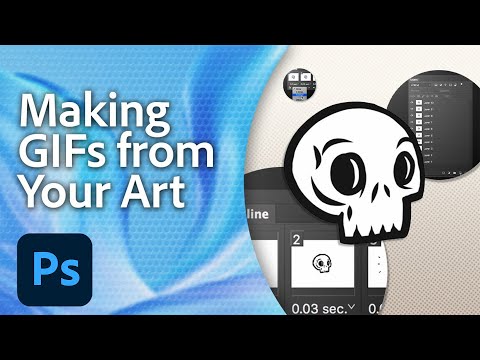
Vas a convertir una serie de dibujos en capas en un GIF animado suave y en bucle usando el panel Línea de tiempo de Photoshop. Ideal para artistas que quieran dar vida a bocetos estáticos con mínimo esfuerzo—sin necesidad de programar. El creador ofrece archivos de práctica o te deja crear tus propias variaciones.
Pasos clave
- Prepara 10 o más dibujos en capas separadas (por ejemplo, variaciones de un cráneo) en un solo archivo de Photoshop
- Abre el panel Línea de tiempo y selecciona ‘Crear animación de fotogramas’
- Convierte las capas en fotogramas con ‘Crear fotogramas a partir de capas’
- Configura la animación para que se repita ‘Para siempre’ y previsualiza la reproducción
- Exporta como GIF mediante ‘Guardar para Web (versión clásica)’ con la opción ‘Para siempre’ en bucle
Preguntas y respuestas
¿Puedo usar mis propios dibujos en lugar de los archivos de práctica?
Sí. Crea tus propias variaciones con la herramienta Pincel en capas separadas.
Descripción del autor
¿Quieres aprender a hacer GIFs divertidos en Photoshop? Únete a nosotros y descubre cómo exportar dibujos o imágenes desde las capas de Photoshop y convertirlos en animaciones GIF.
Sigue estos pasos a continuación:
Prepara tu proyecto:
1. Usa los archivos de práctica: Descarga los archivos de práctica que incluyen 10 variaciones de un dibujo de un cráneo.
2. Crea tus propias variaciones: Usa la herramienta *Pincel* en Photoshop para crear variaciones de un dibujo en capas separadas. Añade detalles para mostrar los cambios en el "movimiento" de cada dibujo.
Importa las variaciones de dibujo en un solo documento de Photoshop:
Abre todos los archivos de dibujo y asegúrate de que el primer dibujo (por ejemplo, *skull_Layer 1.jpg*) sea el documento activo. Haz clic en la pestaña del segundo archivo abierto, selecciona *Todo*, copia y pega en el primer archivo. Repite este proceso para cada archivo de dibujo. El documento tendrá el mismo número de capas que variaciones de dibujo (por ejemplo, diez capas para la animación del cráneo).
Crea tu animación:
1. Abre el panel *Tiempo* (Timeline), *Ventana → Línea de tiempo*.
2. Haz clic en *« Crear animación de fotogramas »* en el menú desplegable del panel *Tiempo*.
3. Elige *« Crear fotogramas a partir de capas »* en el menú de la derecha del panel *Tiempo*.
4. Haz clic en el primer fotograma de la animación en el panel *Tiempo* mientras mantienes presionada la tecla *Mayús*, y luego haz clic en el último fotograma para seleccionar todos los fotogramas de la línea de tiempo.
5. Haz clic en la flecha hacia abajo en un fotograma y ajusta el intervalo a *0,1 segundos*.
6. Selecciona *« Repetir »* en el menú desplegable debajo de la línea de tiempo para que la animación se repita continuamente.
7. Haz clic en *« Reproducir »* para previsualizar tu animación.
8. E…
Sigue estos pasos a continuación:
Prepara tu proyecto:
1. Usa los archivos de práctica: Descarga los archivos de práctica que incluyen 10 variaciones de un dibujo de un cráneo.
2. Crea tus propias variaciones: Usa la herramienta *Pincel* en Photoshop para crear variaciones de un dibujo en capas separadas. Añade detalles para mostrar los cambios en el "movimiento" de cada dibujo.
Importa las variaciones de dibujo en un solo documento de Photoshop:
Abre todos los archivos de dibujo y asegúrate de que el primer dibujo (por ejemplo, *skull_Layer 1.jpg*) sea el documento activo. Haz clic en la pestaña del segundo archivo abierto, selecciona *Todo*, copia y pega en el primer archivo. Repite este proceso para cada archivo de dibujo. El documento tendrá el mismo número de capas que variaciones de dibujo (por ejemplo, diez capas para la animación del cráneo).
Crea tu animación:
1. Abre el panel *Tiempo* (Timeline), *Ventana → Línea de tiempo*.
2. Haz clic en *« Crear animación de fotogramas »* en el menú desplegable del panel *Tiempo*.
3. Elige *« Crear fotogramas a partir de capas »* en el menú de la derecha del panel *Tiempo*.
4. Haz clic en el primer fotograma de la animación en el panel *Tiempo* mientras mantienes presionada la tecla *Mayús*, y luego haz clic en el último fotograma para seleccionar todos los fotogramas de la línea de tiempo.
5. Haz clic en la flecha hacia abajo en un fotograma y ajusta el intervalo a *0,1 segundos*.
6. Selecciona *« Repetir »* en el menú desplegable debajo de la línea de tiempo para que la animación se repita continuamente.
7. Haz clic en *« Reproducir »* para previsualizar tu animación.
8. E…
Sobre este tutorial
Adobe Creative Cloud publicó este tutorial en vídeo de 1:00 el 28 de octubre de 2017. Se ha visto 4.864.117 veces en YouTube.
- Canal
- Adobe Creative Cloud
- Categoría
- Consejos y estilo
- Duración
- 1:00
- Publicado
- 28 de octubre de 2017
- Visualizaciones
- 4.864.117
- Me gusta
- 44.211
Compartir
Este tutorial en otros idiomas
- ENHow to Create an Animated GIF in Photoshop | Adobe Creative Cloud
- FRComment créer un GIF animé dans Photoshop | Adobe Creative Cloud
- PTComo criar um GIF animado no Photoshop | Nuvem Criativa Adobe
- ITCome creare un GIF animato in Photoshop | Adobe Creative Cloud
- DEWie ein animiertes GIF in Photoshop erstellen | Adobe Creative Cloud
- NLHoe kan ik een GIF-animatie maken in Photoshop | Adobe Creative Cloud
- RUКак создать анимированный GIF в Photoshop | Adobe Creative Cloud
- PLJak utworzyć animowany GIF w Photoshopie | Adobe Creative Chmura
- JAPhotoshopでアニメーションGIFを作成する方法|アドビクリエイティブクラウド
- ARكيفية إنشاء GIF المتحركة في فوتوشوب | أدوبي سحابة الإبداعية
- HIकैसे Photoshop में एक एनिमेटेड GIF बनाने के लिए | एडोब क्रिएटिव क्लाउड
- IDCara Buat animasi GIF di Photoshop | Adobe Creative Cloud