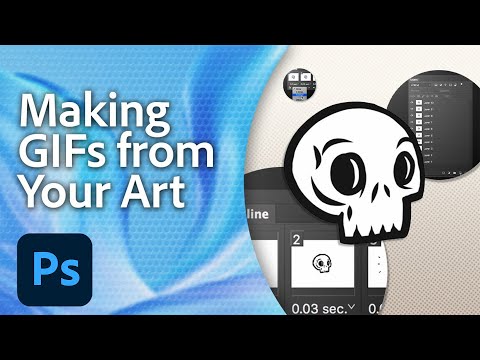
Pemutaran memuat pemutar YouTube tersemat (mode privasi yang ditingkatkan).
Cara Membuat GIF Bergerak di Photoshop | Adobe Creative Cloud
SaluranAdobe Creative CloudRingkasnya
Anda akan mengubah serangkaian gambar lapisan menjadi GIF beranimasi yang mulus dan berulang menggunakan panel Timeline di Photoshop. Sempurna bagi seniman yang ingin menghidupkan sketsa statis dengan usaha minimal—tanpa memerlukan koding. Pembuat menyediakan file latihan atau memungkinkan Anda membuat variasi sendiri.
Langkah utama
- Siapkan 10+ gambar lapisan (misalnya variasi tengkorak) pada lapisan terpisah dalam satu file Photoshop
- Buka panel Timeline dan pilih ‘Buat Frame Animation’
- Konversi lapisan menjadi frame dengan ‘Make Frames From Layers’
- Atur animasi ulang ‘Forever’ dan pratinjau putarannya
- Ekspor sebagai GIF melalui ‘Save for Web (legacy)’ dengan pengulangan ‘Forever’
Tanya jawab
Apakah saya bisa menggunakan gambar saya sendiri daripada file latihan?
Ya. Buat variasi sendiri dengan menggunakan alat Brush pada lapisan yang terpisah.
Deskripsi dari pembuat
Ingin belajar membuat GIF yang lucu di Adobe Photoshop? Bergabunglah dengan kami dan pelajari cara mengekspor gambar atau ilustrasi dari lapisan Photoshop dan mengubahnya menjadi GIF bergerak!
Ikuti langkah-langkah berikut:
Persiapkan proyekmu:
A. Gunakan file latihan: Unduh file latihan yang berisi 10 variasi gambar tengkorak.
B. Buat sendiri: Gunakan alat Kuas di Photoshop untuk membuat variasi gambar di lapisan yang terpisah. Tambahkan detail untuk menunjukkan perubahan dalam "gerakan" setiap gambar.
2. Impor variasi gambar ke satu dokumen Photoshop: Buka semua file gambar dan buat gambar pertama (misalnya skull_Layer 1.jpg) sebagai dokumen aktif. Klik tab file gambar kedua yang terbuka, pilih Semua, Salin, buat file gambar pertama aktif, dan Tempel. Ulangi untuk setiap file gambar. Dokumen akan memiliki jumlah lapisan yang sama dengan variasi gambar (misalnya, sepuluh lapisan untuk animasi tengkorak).
Buat animasimu:
1. Buka panel Timeline, jendela Window -- Timeline.
2. Klik "Buat Animasi Frame" dari dropdown di panel Timeline.
3. Pilih "Buat Frame dari Lapisan" dari menu di sebelah kanan panel Timeline.
4. Klik frame animasi pertama di Timeline sambil menekan Shift, dan klik frame terakhir untuk memilih semua frame di timeline.
5. Klik panah ke bawah pada satu frame dan atur interval menjadi 0.1 detik.
6. Pilih "Forever" dari dropdown di bawah timeline untuk membuat animasi berputar terus-menerus.
7. Klik "Play" untuk melihat pratinjau animasi.
8. Klik...
Ikuti langkah-langkah berikut:
Persiapkan proyekmu:
A. Gunakan file latihan: Unduh file latihan yang berisi 10 variasi gambar tengkorak.
B. Buat sendiri: Gunakan alat Kuas di Photoshop untuk membuat variasi gambar di lapisan yang terpisah. Tambahkan detail untuk menunjukkan perubahan dalam "gerakan" setiap gambar.
2. Impor variasi gambar ke satu dokumen Photoshop: Buka semua file gambar dan buat gambar pertama (misalnya skull_Layer 1.jpg) sebagai dokumen aktif. Klik tab file gambar kedua yang terbuka, pilih Semua, Salin, buat file gambar pertama aktif, dan Tempel. Ulangi untuk setiap file gambar. Dokumen akan memiliki jumlah lapisan yang sama dengan variasi gambar (misalnya, sepuluh lapisan untuk animasi tengkorak).
Buat animasimu:
1. Buka panel Timeline, jendela Window -- Timeline.
2. Klik "Buat Animasi Frame" dari dropdown di panel Timeline.
3. Pilih "Buat Frame dari Lapisan" dari menu di sebelah kanan panel Timeline.
4. Klik frame animasi pertama di Timeline sambil menekan Shift, dan klik frame terakhir untuk memilih semua frame di timeline.
5. Klik panah ke bawah pada satu frame dan atur interval menjadi 0.1 detik.
6. Pilih "Forever" dari dropdown di bawah timeline untuk membuat animasi berputar terus-menerus.
7. Klik "Play" untuk melihat pratinjau animasi.
8. Klik...
Tentang tutorial ini
Adobe Creative Cloud memublikasikan tutorial video berdurasi 1:00 ini pada 28 Oktober 2017. Video ini telah ditonton 4.864.117 kali di YouTube.
- Saluran
- Adobe Creative Cloud
- Kategori
- Tips & Gaya
- Durasi
- 1:00
- Dipublikasikan
- 28 Oktober 2017
- Penayangan
- 4.864.117
- Suka
- 44.211
Bagikan
Tutorial ini dalam bahasa lain
- ENHow to Create an Animated GIF in Photoshop | Adobe Creative Cloud
- FRComment créer un GIF animé dans Photoshop | Adobe Creative Cloud
- ESCómo crear un GIF animado en Photoshop | Adobe Creative Cloud
- PTComo criar um GIF animado no Photoshop | Nuvem Criativa Adobe
- ITCome creare un GIF animato in Photoshop | Adobe Creative Cloud
- DEWie ein animiertes GIF in Photoshop erstellen | Adobe Creative Cloud
- NLHoe kan ik een GIF-animatie maken in Photoshop | Adobe Creative Cloud
- RUКак создать анимированный GIF в Photoshop | Adobe Creative Cloud
- PLJak utworzyć animowany GIF w Photoshopie | Adobe Creative Chmura
- JAPhotoshopでアニメーションGIFを作成する方法|アドビクリエイティブクラウド
- ARكيفية إنشاء GIF المتحركة في فوتوشوب | أدوبي سحابة الإبداعية
- HIकैसे Photoshop में एक एनिमेटेड GIF बनाने के लिए | एडोब क्रिएटिव क्लाउड