La reproducción carga el reproductor integrado de YouTube (modo de privacidad mejorada).
Cómo asignar RAM a tu servidor de Minecraft – ¡ADIÓS AL LAG!
CanalQonkeyDescripción del autor
Este es mi método para asignar RAM a un servidor de Minecraft, que considero el más fácil y efectivo. No he visto a nadie hacerlo de esta forma usando un archivo .bat; otros métodos son demasiado complicados y confunden.
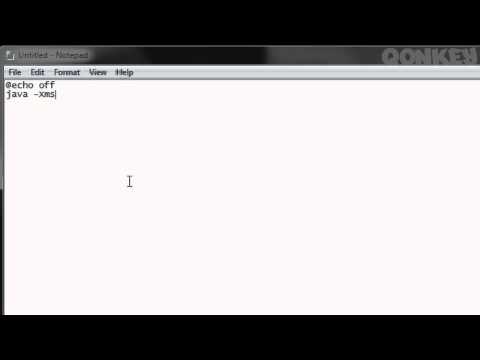
1. Abre el Bloc de notas
2. Escribe esto:
java -Xms" "M -Xmx" "M -jar Minecraft_Server.jar gui
pause
*(Los espacios entre comillas son donde pones la cantidad de RAM.) Ejemplo:
java -Xms16384M -Xmx16384M -jar Minecraft_Server.jar gui
pause
3. Guarda el archivo en la carpeta de tu servidor de Minecraft como " ".bat
Ejemplo: Qonkey.bat
4. Abre el archivo .bat… ¡Y LISTO!
1 GB de RAM = 1024 MB
Para calcular: 1024 × (RAM en GB) = Resultado en MB
Ejemplo: 1024 × 10 = 10240 = 10 GB
Ignora:
how to make a no lag houses crib pimp my best top 10 on minecraft server how to dedicate ram on minecraft 16gb 24gb tnt sick mine craft server hack mod more ram memory run faster packs hd mods bounce notch machinima yogcast antvenom, UberHaxorNova BlueXephos thekenburtonshow zXNoRegretzzXz SeaNanners episode Atomaround davidr64yt faster sick speed computer server funny tut tutorial minecraft lets play tag survival mode two player mine craft awesome gamers snow j3za whitelite gaming multiplayer server hosting first retro tips tricks pc computer hacks video game fps consoles lets play twoawesomegamers two awesome gamers LOL rofl funny random fail win epic pwn games gameplay awesomely minecraft survival mode minecraft multiplayer minecraft server
1. Abre el Bloc de notas
2. Escribe esto:
java -Xms" "M -Xmx" "M -jar Minecraft_Server.jar gui
pause
*(Los espacios entre comillas son donde pones la cantidad de RAM.) Ejemplo:
java -Xms16384M -Xmx16384M -jar Minecraft_Server.jar gui
pause
3. Guarda el archivo en la carpeta de tu servidor de Minecraft como " ".bat
Ejemplo: Qonkey.bat
4. Abre el archivo .bat… ¡Y LISTO!
1 GB de RAM = 1024 MB
Para calcular: 1024 × (RAM en GB) = Resultado en MB
Ejemplo: 1024 × 10 = 10240 = 10 GB
Ignora:
how to make a no lag houses crib pimp my best top 10 on minecraft server how to dedicate ram on minecraft 16gb 24gb tnt sick mine craft server hack mod more ram memory run faster packs hd mods bounce notch machinima yogcast antvenom, UberHaxorNova BlueXephos thekenburtonshow zXNoRegretzzXz SeaNanners episode Atomaround davidr64yt faster sick speed computer server funny tut tutorial minecraft lets play tag survival mode two player mine craft awesome gamers snow j3za whitelite gaming multiplayer server hosting first retro tips tricks pc computer hacks video game fps consoles lets play twoawesomegamers two awesome gamers LOL rofl funny random fail win epic pwn games gameplay awesomely minecraft survival mode minecraft multiplayer minecraft server
Sobre este tutorial
Qonkey publicó este tutorial en vídeo de 9:25 el 27 de octubre de 2011. Se ha visto 205.554 veces en YouTube.
- Canal
- Qonkey
- Categoría
- Consejos y estilo
- Duración
- 9:25
- Publicado
- 27 de octubre de 2011
- Visualizaciones
- 205.554
- Me gusta
- 2.007
Compartir
Este tutorial en otros idiomas
- ENHow to dedicate RAM to you Minecraft SERVER - MEANS NO LAG
- FRComment consacrer RAM à votre serveur Minecraft - MOYENS NO LAG
- PTComo dedicar RAM para você Minecraft SERVER - MEIOS NO LAG
- ITCome da dedicare a voi RAM Minecraft SERVER - MEZZI NO LAG
- DEWie zu widmen RAM Sie Minecraft SERVER - MEANS NO LAG
- NLHoe je RAM-geheugen te wijden aan je Minecraft SERVER - betekent geen LAG
- RUКак выделить RAM вам Minecraft SERVER - СПОСОБЫ NO LAG
- PLJak zadedykować pamięci RAM do ciebie Minecraft Serwer - oznacza brak LAG
- JAあなたにMinecraftのサーバーのRAMを捧げる方法 - MEANS NOのLAG
- ARكيفية تكريس RAM لك ماين كرافت الخادم - وسائل NO LAG
- HIआप के लिए राम को समर्पित करने के लिए कैसे Minecraft सर्वर - साधन कोई अंतराल
- IDCara mendedikasikan RAM untuk Anda Minecraft SERVER - SARANA NO LAG