La riproduzione carica il player incorporato di YouTube (modalità privacy avanzata).
Come dedicare RAM al tuo server di Minecraft: il metodo più semplice e veloce
CanaleQonkeyDescrizione dell’autore
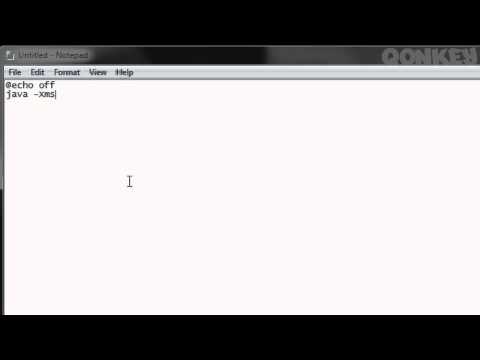
Ecco il mio metodo per dedicare RAM a un server di Minecraft, che ritengo sia il più semplice e diretto. Non ho mai visto nessuno usare questo metodo con un file .bat, eppure è così intuitivo che altri approcci sembrano complicati e confusi.
1. Apri il Blocco note
2. Digita quanto segue:
-----------
java -Xms" "M -Xmx" "M -jar Minecraft_Server.jar gui
pause
(Le " " vanno riempite con la quantità di RAM desiderata, ad esempio:)
java -Xms16384M -Xmx16384M -jar Minecraft_Server.jar gui
pause
3. Salva il file nella cartella del tuo server di Minecraft con un nome come " ".bat
Esempio: Qonkey.bat
4. Apri il file .bat e... et voilà, sei a posto!
Conversione RAM:
1GB = 1024MB
Per calcolare il valore in MB:
1024 × (RAM in GB) = MB totali
Esempio: 1024 × 10 = 10240 = 10GB
Ignora tutto ciò che non c’entra:
come costruire case senza lag, trucchi per server, come dedicare RAM su Minecraft con 16GB/24GB, TNT, server veloci, mod, più memoria, modpack HD, bounce, Notch, Machinima, Yogscast, Antvenom, UberHaxorNova, BlueXephos, TheKenburtonShow, zXNoRegretzzXz, SeaNanners, Atomaround, Davidr64yt, server veloci, computer potenti, server divertenti, tutorial, gameplay, Minecraft Let’s Play, tag, survival, multiplayer, due giocatori, gamers top, neve, J3za, Whitelite Gaming, hosting server, consigli retro, trucchi, hack per PC, videogiochi, FPS, console, gameplay divertenti, Minecraft survival, multiplayer, server.
1. Apri il Blocco note
2. Digita quanto segue:
-----------
java -Xms" "M -Xmx" "M -jar Minecraft_Server.jar gui
pause
(Le " " vanno riempite con la quantità di RAM desiderata, ad esempio:)
java -Xms16384M -Xmx16384M -jar Minecraft_Server.jar gui
pause
3. Salva il file nella cartella del tuo server di Minecraft con un nome come " ".bat
Esempio: Qonkey.bat
4. Apri il file .bat e... et voilà, sei a posto!
Conversione RAM:
1GB = 1024MB
Per calcolare il valore in MB:
1024 × (RAM in GB) = MB totali
Esempio: 1024 × 10 = 10240 = 10GB
Ignora tutto ciò che non c’entra:
come costruire case senza lag, trucchi per server, come dedicare RAM su Minecraft con 16GB/24GB, TNT, server veloci, mod, più memoria, modpack HD, bounce, Notch, Machinima, Yogscast, Antvenom, UberHaxorNova, BlueXephos, TheKenburtonShow, zXNoRegretzzXz, SeaNanners, Atomaround, Davidr64yt, server veloci, computer potenti, server divertenti, tutorial, gameplay, Minecraft Let’s Play, tag, survival, multiplayer, due giocatori, gamers top, neve, J3za, Whitelite Gaming, hosting server, consigli retro, trucchi, hack per PC, videogiochi, FPS, console, gameplay divertenti, Minecraft survival, multiplayer, server.
Informazioni su questo tutorial
Qonkey ha pubblicato questo video tutorial di 9:25 il 27 ottobre 2011. È stato visto 205.554 volte su YouTube.
- Canale
- Qonkey
- Categoria
- Fai da te e stile
- Durata
- 9:25
- Pubblicato
- 27 ottobre 2011
- Visualizzazioni
- 205.554
- Mi piace
- 2.007
Condividi
Questo tutorial in altre lingue
- ENHow to dedicate RAM to you Minecraft SERVER - MEANS NO LAG
- FRComment consacrer RAM à votre serveur Minecraft - MOYENS NO LAG
- ESCómo dedicar memoria RAM para que Minecraft SERVIDOR - MEDIOS NO LAG
- PTComo dedicar RAM para você Minecraft SERVER - MEIOS NO LAG
- DEWie zu widmen RAM Sie Minecraft SERVER - MEANS NO LAG
- NLHoe je RAM-geheugen te wijden aan je Minecraft SERVER - betekent geen LAG
- RUКак выделить RAM вам Minecraft SERVER - СПОСОБЫ NO LAG
- PLJak zadedykować pamięci RAM do ciebie Minecraft Serwer - oznacza brak LAG
- JAあなたにMinecraftのサーバーのRAMを捧げる方法 - MEANS NOのLAG
- ARكيفية تكريس RAM لك ماين كرافت الخادم - وسائل NO LAG
- HIआप के लिए राम को समर्पित करने के लिए कैसे Minecraft सर्वर - साधन कोई अंतराल
- IDCara mendedikasikan RAM untuk Anda Minecraft SERVER - SARANA NO LAG