La reproducción carga el reproductor integrado de YouTube (modo de privacidad mejorada).
Cómo reservar un vuelo por internet
CanalBest Video Tutorials and Help from HowTechDescripción del autor
En este tutorial te mostraré cómo encontrar y reservar un vuelo en línea.
Aprenderás a reservar un vuelo por internet y, sobre todo, a conseguir el mejor precio para tu pasaje.
Paso 1 – Buscar el vuelo con mejor relación calidad-precio
Paso 2 – Elegir un vuelo
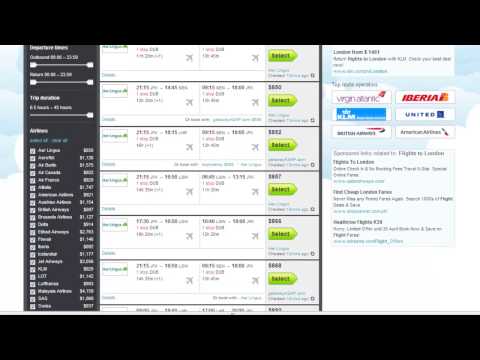
En la siguiente página aparecerán los resultados con los mejores precios disponibles de varias aerolíneas. Revisa los horarios y el precio del vuelo, y cuando estés listo para reservar, haz clic en *« Seleccionar »*. Skyscanner verificará los detalles del viaje y se abrirá una ventana nueva donde deberás hacer clic en *« Reservar »*.
Paso 3 – Redirección al sitio de la aerolínea
Serás redirigido al sitio web de la aerolínea correspondiente. Asegúrate de que el precio sea el mismo que el que viste en Skyscanner — como puedes ver aquí, el monto es idéntico. Según la aerolínea que elijas, los pasos siguientes pueden variar.
Paso 4 – Completar la reserva
En este ejemplo, haremos clic en *« Continuar »*. En la siguiente página, marca la casilla para aceptar los términos y condiciones y vuelve a hacer clic en *« Continuar »*. Luego, ingresa tus datos de viaje y haz clic en *« Continuar »* nuevamente. Ahora, elige si llevas equipaje y haz clic en *« Confirmar »*. Selecciona tu asiento para todos los vuelos y haz clic en *« Confirmar »* otra vez. Declina el seguro de viaje, desplázate hasta el final de la página y haz clic en *« Continuar »* por última vez. En la siguiente página, solo tendrás que ingresar los datos de tu tarjeta de crédito para pagar…
Aprenderás a reservar un vuelo por internet y, sobre todo, a conseguir el mejor precio para tu pasaje.
Paso 1 – Buscar el vuelo con mejor relación calidad-precio
Paso 2 – Elegir un vuelo
En la siguiente página aparecerán los resultados con los mejores precios disponibles de varias aerolíneas. Revisa los horarios y el precio del vuelo, y cuando estés listo para reservar, haz clic en *« Seleccionar »*. Skyscanner verificará los detalles del viaje y se abrirá una ventana nueva donde deberás hacer clic en *« Reservar »*.
Paso 3 – Redirección al sitio de la aerolínea
Serás redirigido al sitio web de la aerolínea correspondiente. Asegúrate de que el precio sea el mismo que el que viste en Skyscanner — como puedes ver aquí, el monto es idéntico. Según la aerolínea que elijas, los pasos siguientes pueden variar.
Paso 4 – Completar la reserva
En este ejemplo, haremos clic en *« Continuar »*. En la siguiente página, marca la casilla para aceptar los términos y condiciones y vuelve a hacer clic en *« Continuar »*. Luego, ingresa tus datos de viaje y haz clic en *« Continuar »* nuevamente. Ahora, elige si llevas equipaje y haz clic en *« Confirmar »*. Selecciona tu asiento para todos los vuelos y haz clic en *« Confirmar »* otra vez. Declina el seguro de viaje, desplázate hasta el final de la página y haz clic en *« Continuar »* por última vez. En la siguiente página, solo tendrás que ingresar los datos de tu tarjeta de crédito para pagar…
Sobre este tutorial
Best Video Tutorials and Help from HowTech publicó este tutorial en vídeo de 1:48 el 27 de octubre de 2013. Se ha visto 415.267 veces en YouTube.
- Categoría
- Consejos y estilo
- Duración
- 1:48
- Publicado
- 27 de octubre de 2013
- Visualizaciones
- 415.267
- Me gusta
- 1.491
Compartir
Este tutorial en otros idiomas
- ENHow to Book a Flight Online
- FRComment réserver un vol en ligne
- PTComo Para reservar um voo on-line
- ITCome prenotare un volo online
- DEWie man einen Flug online buchen
- NLHoe kan Boek een vlucht Online
- RUКак заказать авиабилеты онлайн
- PLJak zarezerwować lot online
- JAフライトをオンラインで予約する方法
- ARكيفية حجز الطيران على الانترنت
- HIकैसे एक उड़ान ऑनलाइन बुक करने के लिए
- IDCara Buku Online Penerbangan