La riproduzione carica il player incorporato di YouTube (modalità privacy avanzata).
Come prenotare un volo online: guida passo passo
CanaleBest Video Tutorials and Help from HowTechDescrizione dell’autore
In questa guida ti mostrerò come trovare e prenotare un volo online.
Imparerai non solo come prenotare il tuo volo, ma anche come ottenere il miglior prezzo possibile per il biglietto.
Passo 1 – Cercare il volo più conveniente
Passo 2 – Scegliere il volo
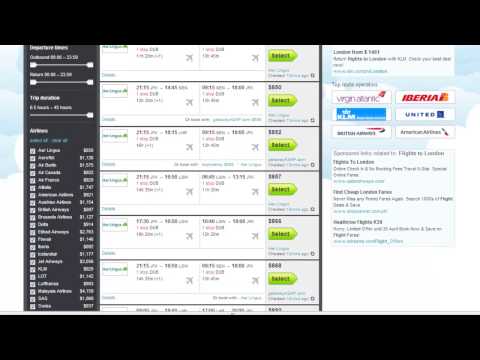
Nella pagina successiva compariranno i risultati con i prezzi migliori offerti da diverse compagnie aeree. Controlla gli orari e il costo del volo e, quando sarai pronto, clicca su "Seleziona". Skyscanner verificherà i dettagli del viaggio e, nella finestra che si aprirà, dovrai cliccare su "Prenota".
Passo 3 – Passare al sito della compagnia aerea
Verrai reindirizzato al sito ufficiale della compagnia aerea scelta. Assicurati che il prezzo sia lo stesso visualizzato su Skyscanner – come vedi qui, l’importo non è cambiato. Da questo punto in poi, il processo potrebbe variare a seconda della compagnia con cui stai prenotando.
Passo 4 – Completare la prenotazione
In questo esempio, cliccheremo su "Continua". Nella pagina successiva, spunta la casella per accettare le condizioni generali e clicca nuovamente su "Continua". Ora inserisci i tuoi dati personali e clicca su "Continua". Successivamente, seleziona se hai bagagli da imbarcare e clicca su "Conferma". Scegli il tuo posto per tutti i voli e clicca su "Conferma" di nuovo. Rifiuta l’assicurazione viaggio, scendi fino in fondo alla pagina e clicca su "Continua". Nella pagina successiva, inserisci semplicemente i dati della tua carta di credito per pagare…
Imparerai non solo come prenotare il tuo volo, ma anche come ottenere il miglior prezzo possibile per il biglietto.
Passo 1 – Cercare il volo più conveniente
Passo 2 – Scegliere il volo
Nella pagina successiva compariranno i risultati con i prezzi migliori offerti da diverse compagnie aeree. Controlla gli orari e il costo del volo e, quando sarai pronto, clicca su "Seleziona". Skyscanner verificherà i dettagli del viaggio e, nella finestra che si aprirà, dovrai cliccare su "Prenota".
Passo 3 – Passare al sito della compagnia aerea
Verrai reindirizzato al sito ufficiale della compagnia aerea scelta. Assicurati che il prezzo sia lo stesso visualizzato su Skyscanner – come vedi qui, l’importo non è cambiato. Da questo punto in poi, il processo potrebbe variare a seconda della compagnia con cui stai prenotando.
Passo 4 – Completare la prenotazione
In questo esempio, cliccheremo su "Continua". Nella pagina successiva, spunta la casella per accettare le condizioni generali e clicca nuovamente su "Continua". Ora inserisci i tuoi dati personali e clicca su "Continua". Successivamente, seleziona se hai bagagli da imbarcare e clicca su "Conferma". Scegli il tuo posto per tutti i voli e clicca su "Conferma" di nuovo. Rifiuta l’assicurazione viaggio, scendi fino in fondo alla pagina e clicca su "Continua". Nella pagina successiva, inserisci semplicemente i dati della tua carta di credito per pagare…
Informazioni su questo tutorial
Best Video Tutorials and Help from HowTech ha pubblicato questo video tutorial di 1:48 il 27 ottobre 2013. È stato visto 415.267 volte su YouTube.
- Categoria
- Fai da te e stile
- Durata
- 1:48
- Pubblicato
- 27 ottobre 2013
- Visualizzazioni
- 415.267
- Mi piace
- 1.491
Condividi
Questo tutorial in altre lingue
- ENHow to Book a Flight Online
- FRComment réserver un vol en ligne
- ESCómo reservar un vuelo en línea
- PTComo Para reservar um voo on-line
- DEWie man einen Flug online buchen
- NLHoe kan Boek een vlucht Online
- RUКак заказать авиабилеты онлайн
- PLJak zarezerwować lot online
- JAフライトをオンラインで予約する方法
- ARكيفية حجز الطيران على الانترنت
- HIकैसे एक उड़ान ऑनलाइन बुक करने के लिए
- IDCara Buku Online Penerbangan