La reproducción carga el reproductor integrado de YouTube (modo de privacidad mejorada).
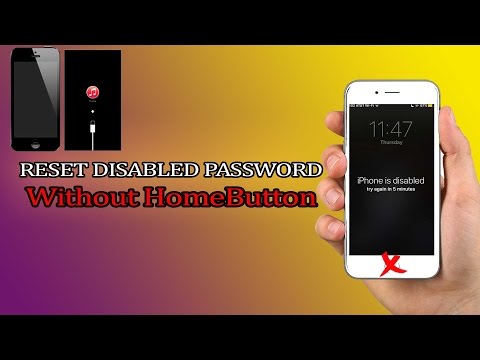
Cómo reiniciar un iPhone bloqueado por contraseña sin botón Home
CanalTechSpot GuyDescripción del autor
Cómo reiniciar un iPhone deshabilitado o bloqueado por contraseña sin botón Home | iPhone 6S & 6/6 Plus/5s/5c/5/4s/4 | iPad o iPod |
Funciona para cualquier dispositivo con un botón físico roto, como el botón Home o el botón de encendido.
Este proceso borrará el dispositivo y su código de acceso.
1. Descarga la herramienta RecBoot desde aquí
2. Ejecuta RecBoot y conecta tu iPhone/iPad/iPod Touch a la computadora.
3. Una vez que tu dispositivo sea reconocido, verás dos botones en la ventana de RecBoot.
4. Haz clic en el botón izquierdo para «Entrar en modo recuperación» y tu dispositivo debería pasar a este modo.
5. Si iTunes no se abre automáticamente, ábrelo. iTunes te notificará que ha detectado un dispositivo en modo recuperación.
6. Haz clic en Aceptar, luego restaura y actualiza el dispositivo.
Si tu dispositivo no entra en modo recuperación, repite los pasos 1 a 4.
Echa un vistazo a otros videos (serie Android)
Cómo rootear cualquier Android sin PC | KingRoot |
Cómo obtener acceso root en CM12 (ROM personalizada)
Hacer que tu número de teléfono sea un NÚMERO PRIVADO en Android
Otros videos en mi canal
Cómo crear un blog en Blogger | Guía para principiantes |
Cómo instalar software portátil en Windows
Cómo instalar un tema en PS3
Funciona para cualquier dispositivo con un botón físico roto, como el botón Home o el botón de encendido.
Este proceso borrará el dispositivo y su código de acceso.
1. Descarga la herramienta RecBoot desde aquí
2. Ejecuta RecBoot y conecta tu iPhone/iPad/iPod Touch a la computadora.
3. Una vez que tu dispositivo sea reconocido, verás dos botones en la ventana de RecBoot.
4. Haz clic en el botón izquierdo para «Entrar en modo recuperación» y tu dispositivo debería pasar a este modo.
5. Si iTunes no se abre automáticamente, ábrelo. iTunes te notificará que ha detectado un dispositivo en modo recuperación.
6. Haz clic en Aceptar, luego restaura y actualiza el dispositivo.
Si tu dispositivo no entra en modo recuperación, repite los pasos 1 a 4.
Echa un vistazo a otros videos (serie Android)
Cómo rootear cualquier Android sin PC | KingRoot |
Cómo obtener acceso root en CM12 (ROM personalizada)
Hacer que tu número de teléfono sea un NÚMERO PRIVADO en Android
Otros videos en mi canal
Cómo crear un blog en Blogger | Guía para principiantes |
Cómo instalar software portátil en Windows
Cómo instalar un tema en PS3
Sobre este tutorial
TechSpot Guy publicó este tutorial en vídeo de 6:13 el 30 de octubre de 2016. Se ha visto 439.180 veces en YouTube.
- Canal
- TechSpot Guy
- Categoría
- Consejos y estilo
- Duración
- 6:13
- Publicado
- 30 de octubre de 2016
- Visualizaciones
- 439.180
- Me gusta
- 2.027
Compartir
Este tutorial en otros idiomas
- ENHow to reset disabled Password locked without HomeButton iOS
- FRComment réinitialiser Mot de passe désactivé verrouillé sans homebutton iOS
- PTComo redefinir a senha desativada bloqueado sem homeButton iOS
- ITCome resettare la password disabile bloccato senza homeButton iOS
- DEWie ohne Homebutton iOS gesperrt deaktiviert Passwort zurücksetzen
- NLHoe maak je wachtwoord gehandicapte opgesloten zonder HomeButton iOS resetten
- RUКак сбросить пароль инвалидов заблокирован без HomeButton прошивки
- PLJak zresetować hasło niepełnosprawnej zablokowany bez homeButton iOS
- JAHomeButtonのiOSせずにロックされて無効にパスワードをリセットする方法
- ARكيفية إعادة تعيين كلمة المرور تعطيل مقفل دون على homebutton دائرة الرقابة الداخلية
- HIकैसे विकलांग पासवर्ड HomeButton आईओएस के बिना बंद कर दिया पुनर्स्थापित करने के लिए
- IDCara reset password cacat terkunci tanpa HomeButton iOS