La lecture charge le lecteur YouTube intégré (mode confidentialité renforcée).
Comment réinitialiser un iPhone verrouillé par mot de passe sans bouton Home
ChaîneTechSpot GuyDescription de l’auteur
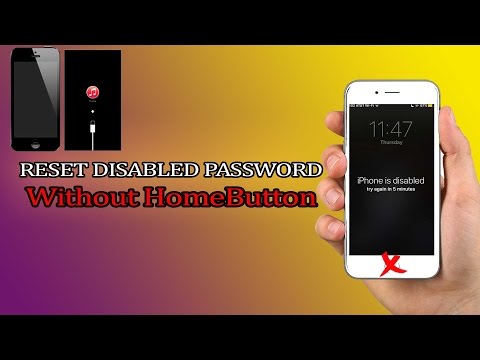
Comment réinitialiser un iPhone désactivé ou verrouillé par mot de passe sans bouton Home | iPhone 6S & 6/6 Plus/5s/5c/5/4s/4 | iPad ou iPod |
Cela fonctionne pour tous les appareils avec un bouton physique cassé comme le bouton Home ou le bouton Power.
Cette méthode effacera votre appareil et son code.
1. Téléchargez l’outil RecBoot depuis ce lien
2. Lancez RecBoot, puis connectez votre iPhone/iPad/iPod Touch à l’ordinateur.
3. Dès que votre appareil est reconnu, vous verrez deux boutons dans la fenêtre RecBoot.
4. Cliquez sur le bouton de gauche pour « Entrer en mode récupération » et votre appareil devrait basculer en mode récupération.
5. Si iTunes ne s’ouvre pas automatiquement, ouvrez-le. iTunes vous informera qu’il a détecté un appareil en mode récupération.
6. Cliquez sur OK, puis restaurez et mettez à jour l’appareil.
Si votre appareil ne passe pas en mode récupération, recommencez les étapes 1 à 4.
Découvrez d’autres vidéos (série Android)
Comment rooter n’importe quel Android sans PC | KingRoot |
Comment obtenir les droits root sur CM12 (rom personnalisée)
Rendre votre numéro de téléphone PRIVÉ sur Android
Autres vidéos sur ma chaîne
Comment créer un blog avec Blogger | Débuter |
Comment installer un logiciel portable sur Windows
Comment installer un thème sur PS3
Cela fonctionne pour tous les appareils avec un bouton physique cassé comme le bouton Home ou le bouton Power.
Cette méthode effacera votre appareil et son code.
1. Téléchargez l’outil RecBoot depuis ce lien
2. Lancez RecBoot, puis connectez votre iPhone/iPad/iPod Touch à l’ordinateur.
3. Dès que votre appareil est reconnu, vous verrez deux boutons dans la fenêtre RecBoot.
4. Cliquez sur le bouton de gauche pour « Entrer en mode récupération » et votre appareil devrait basculer en mode récupération.
5. Si iTunes ne s’ouvre pas automatiquement, ouvrez-le. iTunes vous informera qu’il a détecté un appareil en mode récupération.
6. Cliquez sur OK, puis restaurez et mettez à jour l’appareil.
Si votre appareil ne passe pas en mode récupération, recommencez les étapes 1 à 4.
Découvrez d’autres vidéos (série Android)
Comment rooter n’importe quel Android sans PC | KingRoot |
Comment obtenir les droits root sur CM12 (rom personnalisée)
Rendre votre numéro de téléphone PRIVÉ sur Android
Autres vidéos sur ma chaîne
Comment créer un blog avec Blogger | Débuter |
Comment installer un logiciel portable sur Windows
Comment installer un thème sur PS3
À propos de ce tutoriel
TechSpot Guy a publié ce tutoriel vidéo de 6:13 le 30 octobre 2016. Il a été vu 439 180 fois sur YouTube.
- Chaîne
- TechSpot Guy
- Catégorie
- Astuces & style
- Durée
- 6:13
- Publié le
- 30 octobre 2016
- Vues
- 439 180
- J’aime
- 2 027
Partager
Ce tutoriel dans d’autres langues
- ENHow to reset disabled Password locked without HomeButton iOS
- ESCómo restablecer la contraseña de bloqueo desactivado sin homebutton iOS
- PTComo redefinir a senha desativada bloqueado sem homeButton iOS
- ITCome resettare la password disabile bloccato senza homeButton iOS
- DEWie ohne Homebutton iOS gesperrt deaktiviert Passwort zurücksetzen
- NLHoe maak je wachtwoord gehandicapte opgesloten zonder HomeButton iOS resetten
- RUКак сбросить пароль инвалидов заблокирован без HomeButton прошивки
- PLJak zresetować hasło niepełnosprawnej zablokowany bez homeButton iOS
- JAHomeButtonのiOSせずにロックされて無効にパスワードをリセットする方法
- ARكيفية إعادة تعيين كلمة المرور تعطيل مقفل دون على homebutton دائرة الرقابة الداخلية
- HIकैसे विकलांग पासवर्ड HomeButton आईओएस के बिना बंद कर दिया पुनर्स्थापित करने के लिए
- IDCara reset password cacat terkunci tanpa HomeButton iOS