A reprodução carrega o leitor integrado do YouTube (modo de privacidade melhorada).
Como redefinir um iPhone bloqueado por senha sem botão Home
CanalTechSpot GuyDescrição do autor
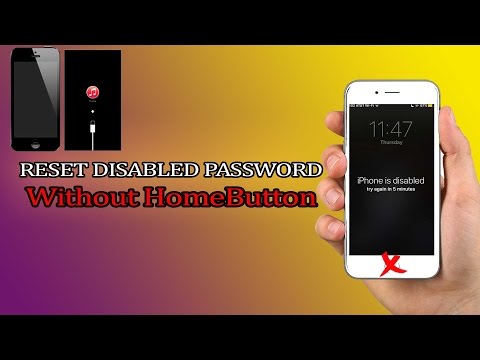
Como redefinir um iPhone desativado ou bloqueado por senha sem botão Home | iPhone 6S & 6/6 Plus/5s/5c/5/4s/4 | iPad ou iPod |
Funciona para todos os dispositivos com botão físico quebrado, como o botão Home ou botão de liga/desliga.
Este processo vai apagar o dispositivo e a sua senha.
1. Baixe a ferramenta RecBoot a partir daqui
2. Execute o RecBoot e conecte o seu iPhone/iPad/iPod Touch ao computador.
3. Assim que o dispositivo for reconhecido, você verá dois botões na janela do RecBoot.
4. Clique no botão da esquerda para «Entrar em modo de recuperação» e o dispositivo deve entrar nesse modo.
5. Se o iTunes não abrir automaticamente, abra-o. O iTunes vai alertar que detectou um dispositivo em modo de recuperação.
6. Clique em OK, depois restaure e atualize o dispositivo.
Se o dispositivo não entrar em modo de recuperação, tente novamente os passos 1 a 4.
Confira outros vídeos (série Android)
Como rootear qualquer Android sem PC | KingRoot |
Como obter acesso root no CM12 (ROM personalizada)
Torne o seu número de telefone um NÚMERO PRIVADO no Android
Outros vídeos no meu canal
Como criar um blog no Blogger | Guia para iniciantes |
Como instalar software portátil no Windows
Como instalar um tema na PS3
Funciona para todos os dispositivos com botão físico quebrado, como o botão Home ou botão de liga/desliga.
Este processo vai apagar o dispositivo e a sua senha.
1. Baixe a ferramenta RecBoot a partir daqui
2. Execute o RecBoot e conecte o seu iPhone/iPad/iPod Touch ao computador.
3. Assim que o dispositivo for reconhecido, você verá dois botões na janela do RecBoot.
4. Clique no botão da esquerda para «Entrar em modo de recuperação» e o dispositivo deve entrar nesse modo.
5. Se o iTunes não abrir automaticamente, abra-o. O iTunes vai alertar que detectou um dispositivo em modo de recuperação.
6. Clique em OK, depois restaure e atualize o dispositivo.
Se o dispositivo não entrar em modo de recuperação, tente novamente os passos 1 a 4.
Confira outros vídeos (série Android)
Como rootear qualquer Android sem PC | KingRoot |
Como obter acesso root no CM12 (ROM personalizada)
Torne o seu número de telefone um NÚMERO PRIVADO no Android
Outros vídeos no meu canal
Como criar um blog no Blogger | Guia para iniciantes |
Como instalar software portátil no Windows
Como instalar um tema na PS3
Sobre este tutorial
TechSpot Guy publicou este tutorial em vídeo de 6:13 em 30 de outubro de 2016. Foi visto 439 180 vezes no YouTube.
- Canal
- TechSpot Guy
- Categoria
- Dicas e estilo
- Duração
- 6:13
- Publicado
- 30 de outubro de 2016
- Visualizações
- 439 180
- Gostos
- 2 027
Partilhar
Este tutorial noutros idiomas
- ENHow to reset disabled Password locked without HomeButton iOS
- FRComment réinitialiser Mot de passe désactivé verrouillé sans homebutton iOS
- ESCómo restablecer la contraseña de bloqueo desactivado sin homebutton iOS
- ITCome resettare la password disabile bloccato senza homeButton iOS
- DEWie ohne Homebutton iOS gesperrt deaktiviert Passwort zurücksetzen
- NLHoe maak je wachtwoord gehandicapte opgesloten zonder HomeButton iOS resetten
- RUКак сбросить пароль инвалидов заблокирован без HomeButton прошивки
- PLJak zresetować hasło niepełnosprawnej zablokowany bez homeButton iOS
- JAHomeButtonのiOSせずにロックされて無効にパスワードをリセットする方法
- ARكيفية إعادة تعيين كلمة المرور تعطيل مقفل دون على homebutton دائرة الرقابة الداخلية
- HIकैसे विकलांग पासवर्ड HomeButton आईओएस के बिना बंद कर दिया पुनर्स्थापित करने के लिए
- IDCara reset password cacat terkunci tanpa HomeButton iOS