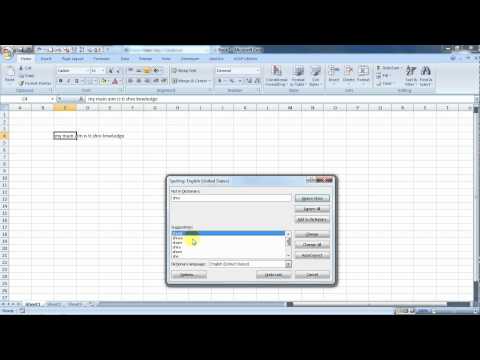
La lecture charge le lecteur YouTube intégré (mode confidentialité renforcée).
Comment faire une vérification orthographique dans Excel
ChaîneMy E-LessonDescription de l’auteur
Nouveau sur Excel ? Découvrez comment utiliser l’outil de vérification orthographique intégré. Regardez la vidéo pour une explication détaillée.
Vérifier l’orthographe dans une feuille Excel
Pour vérifier l’orthographe de tout texte dans votre feuille, cliquez sur *Révision* → *Vérification orthographique*.
ASTUCE : Vous pouvez aussi appuyer sur F7.
Voici ce qui se passe quand vous utilisez le correcteur orthographique d’Excel :
Si vous sélectionnez une seule cellule, Excel vérifie toute la feuille, y compris les commentaires, les en-têtes et pieds de page, ainsi que les graphiques.
Si vous sélectionnez plusieurs cellules, Excel ne vérifie que celles-ci.
Pour corriger l’orthographe dans la barre de formule, sélectionnez simplement les mots.
REMARQUE : Excel ne vérifie pas l’orthographe dans les cellules contenant des formules.
Corriger automatiquement en tapant
Les options *Autocomplétion* et *Correction automatique* vous aident à éviter les fautes sur le vif.
L’*Autocomplétion* (activée par défaut) vous propose des suggestions en fonction des autres cellules et ne vérifie pas mot par mot. Elle est très utile pour créer des formules.
La *Correction automatique* corrige les erreurs dans les formules, les contrôles de feuille, les zones de texte et les étiquettes de graphiques. Voici comment l’utiliser :
Cliquez sur *Fichier* → *Options*.
Dans l’onglet *Révision*, cliquez sur *Options de correction automatique* et cochez les erreurs fréquentes.
REMARQUE : La correction automatique ne fonctionne pas dans les boîtes de dialogue.
Ressources supplémentaires
Pour aller plus loin, explorez les outils *Recherche*, *Synonymes* et *Traduction* pour vous aider avec l’orthographe et le langage.
Options d’orthographe, synonymes et traduction
Apprenez les bases d’Excel pour débutants ||…
Vérifier l’orthographe dans une feuille Excel
Pour vérifier l’orthographe de tout texte dans votre feuille, cliquez sur *Révision* → *Vérification orthographique*.
ASTUCE : Vous pouvez aussi appuyer sur F7.
Voici ce qui se passe quand vous utilisez le correcteur orthographique d’Excel :
Si vous sélectionnez une seule cellule, Excel vérifie toute la feuille, y compris les commentaires, les en-têtes et pieds de page, ainsi que les graphiques.
Si vous sélectionnez plusieurs cellules, Excel ne vérifie que celles-ci.
Pour corriger l’orthographe dans la barre de formule, sélectionnez simplement les mots.
REMARQUE : Excel ne vérifie pas l’orthographe dans les cellules contenant des formules.
Corriger automatiquement en tapant
Les options *Autocomplétion* et *Correction automatique* vous aident à éviter les fautes sur le vif.
L’*Autocomplétion* (activée par défaut) vous propose des suggestions en fonction des autres cellules et ne vérifie pas mot par mot. Elle est très utile pour créer des formules.
La *Correction automatique* corrige les erreurs dans les formules, les contrôles de feuille, les zones de texte et les étiquettes de graphiques. Voici comment l’utiliser :
Cliquez sur *Fichier* → *Options*.
Dans l’onglet *Révision*, cliquez sur *Options de correction automatique* et cochez les erreurs fréquentes.
REMARQUE : La correction automatique ne fonctionne pas dans les boîtes de dialogue.
Ressources supplémentaires
Pour aller plus loin, explorez les outils *Recherche*, *Synonymes* et *Traduction* pour vous aider avec l’orthographe et le langage.
Options d’orthographe, synonymes et traduction
Apprenez les bases d’Excel pour débutants ||…
À propos de ce tutoriel
My E-Lesson a publié ce tutoriel vidéo de 1:19 le 26 octobre 2011. Il a été vu 422 114 fois sur YouTube.
- Chaîne
- My E-Lesson
- Catégorie
- Éducation
- Durée
- 1:19
- Publié le
- 26 octobre 2011
- Vues
- 422 114
- J’aime
- 1 392
Partager
Ce tutoriel dans d’autres langues
- ENHow To Do Spell Check In Excel
- ESCómo hacer que el Corrector ortográfico En Excel
- PTComo fazer a verificação ortográfica Em Excel
- ITCome fare Spell Check In Excel
- DEHow To Do Rechtschreibprüfung in Excel
- NLHow To Do spellingcontrole in Excel
- RUКак это сделать Проверка орфографии в Excel
- PLJak zrobić sprawdzanie pisowni w programie Excel
- JAどのようにするために行うには、Excelでスペルチェック
- ARكيفية القيام التدقيق الإملائي في Excel
- HIकैसे करने के लिए क्या वर्तनी जाँच Excel में
- IDCara Do Spell Check In Excel